
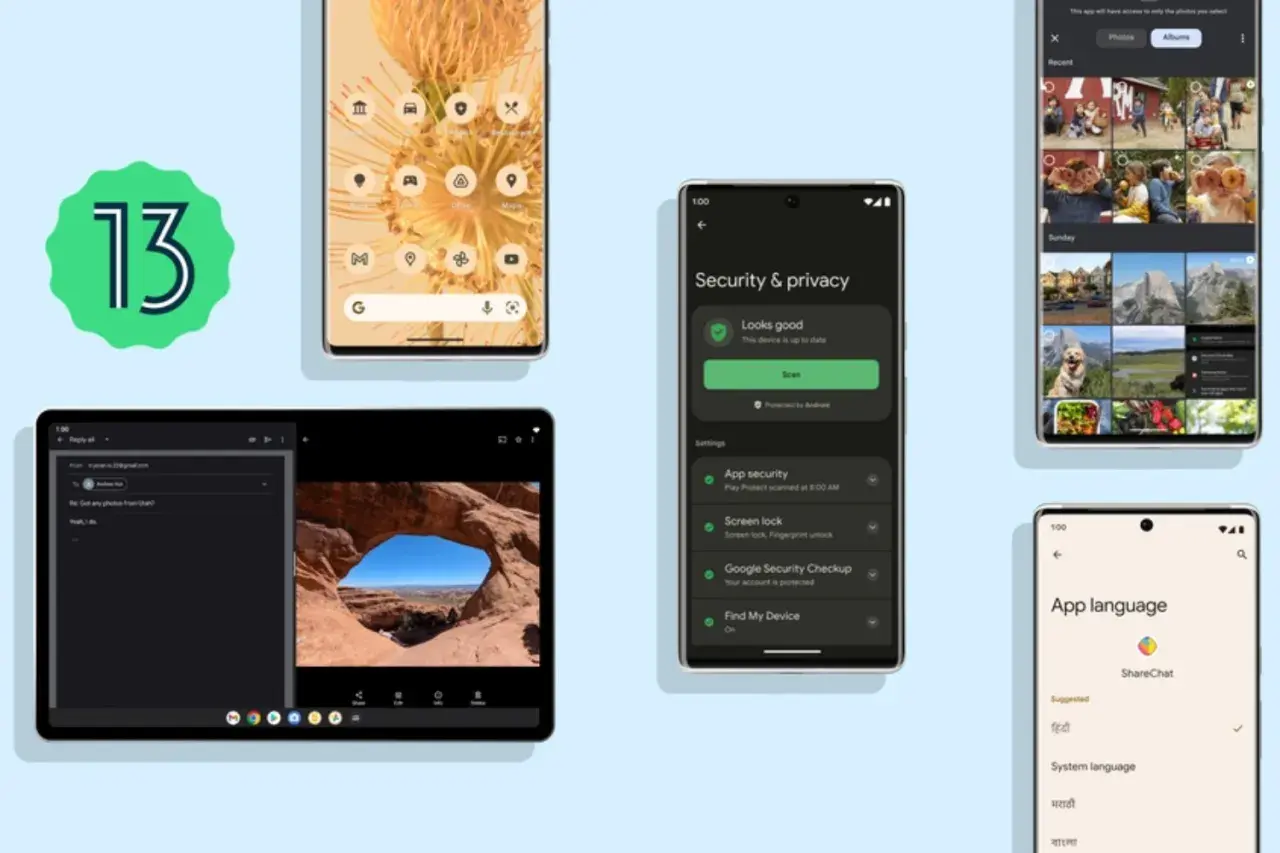
Wersja 13 systemu Android przyniosła kilka zmian, które na smartfonie czuć szybciej niż zwykle: więcej kontroli nad prywatnością, mniej przypadkowych zgód i prostsze zachowanie systemu w codziennym użyciu. Dla użytkownika ważne jest jednak coś jeszcze: część nowości zależy od modelu telefonu, producenta i tego, czy aplikacje zostały do nich dostosowane. Poniżej rozkładam temat na praktyczne elementy, żeby łatwo ocenić, co realnie zyskujesz, jak bezpiecznie zaktualizować urządzenie i kiedy lepiej nie gonić za samym numerem wersji.
Najważniejsze rzeczy, które warto zapamiętać przed aktualizacją
- Najmocniej wybijają się zmiany związane z prywatnością: wybór zdjęć dla aplikacji, zgody na powiadomienia i podgląd schowka.
- Nie każdy telefon pokaże te same funkcje w ten sam sposób, bo dużo zależy od nakładki producenta i możliwości sprzętu.
- Przed instalacją aktualizacji połącz telefon z Wi-Fi i naładuj baterię do co najmniej 75%.
- Jeśli urządzenie nie dostaje już poprawek bezpieczeństwa, sam numer systemu nie załatwia sprawy.
- Na starszym smartfonie najważniejsze jest połączenie stabilności, wsparcia i kompatybilności aplikacji.

Co zmienił Android 13 w codziennym użyciu
Jak pokazuje dokumentacja Android Developers, ta wersja systemu nie jest rewolucją wizualną, tylko zestawem praktycznych poprawek. W codziennym użyciu najbardziej liczą się drobiazgi, które zmniejszają chaos: mniej uprawnień na zapas, lepsza kontrola nad tym, co trafia do aplikacji, i bardziej przewidywalne zachowanie interfejsu.
| Funkcja | Co daje w praktyce | Kiedy ma znaczenie |
|---|---|---|
| Wybór zdjęć i filmów | Aplikacja dostaje dostęp tylko do wskazanych plików, a nie do całej galerii. | Gdy wrzucasz profilowe, dodajesz ogłoszenie albo wysyłasz pojedyncze zdjęcie w komunikatorze. |
| Zgoda na powiadomienia | Nowe aplikacje muszą poprosić o pozwolenie, zanim zaczną zasypywać telefon alertami. | Gdy instalujesz kolejną apkę i chcesz utrzymać porządek na pasku powiadomień. |
| Podgląd schowka | System pokazuje, co zostało skopiowane, zamiast robić to w tle bez sygnału. | Gdy kopiujesz hasła, kody, numery kont albo dane kontaktowe. |
| Język dla jednej aplikacji | Możesz ustawić osobny język dla wybranej aplikacji, bez zmiany całego systemu. | Gdy korzystasz z telefonu w dwóch językach albo testujesz różne aplikacje. |
| Ikony dopasowane do motywu | Ekran główny wygląda spójniej, bo ikony potrafią przejąć kolorystykę tapety. | Gdy zależy Ci na estetyce i używasz launchera obsługującego tę funkcję. |
| Bluetooth LE Audio | Na zgodnych słuchawkach zyskujesz niższe opóźnienia i lepszą efektywność energetyczną. | Gdy słuchasz muzyki, oglądasz wideo albo dużo rozmawiasz przez bezprzewodowe słuchawki. |
Najbardziej praktyczne są dla mnie trzy pierwsze pozycje, bo to one najsilniej zmieniają codzienne zachowanie telefonu. Reszta też ma sens, ale część efektów zobaczysz dopiero wtedy, gdy producent, launcher albo konkretna aplikacja rzeczywiście wspiera daną opcję. Najwięcej dzieje się więc nie w samym wyglądzie, tylko w tym, jak system pilnuje prywatności i porządku.
Prywatność i porządek w powiadomieniach
Tu właśnie widać sens tej wersji. Nie chodzi o to, że telefon staje się magicznie szybszy, tylko o to, że mniej rzeczy dzieje się bez pytania użytkownika.
Zdjęcia i filmy bez oddawania całej galerii
Zamiast przekazywać aplikacji pełny dostęp do zdjęć i filmów, wybierasz konkretne pliki, które mają zostać użyte. To bardzo sensowne rozwiązanie przy social mediach, ogłoszeniach, chmurze czy prostych edytorach zdjęć, bo ogranicza zakres danych, które aplikacja może przeglądać. W praktyce oznacza to mniej ryzyka i mniej przypadkowych zgód, które później trudno odkręcić.
Powiadomienia trzeba świadomie zaakceptować
Nowa aplikacja nie powinna już wchodzić na Twój ekran z marszu. Najpierw pyta o zgodę na powiadomienia, a dopiero potem może wysyłać alerty. To dobre dla osób, które instalują dużo programów i nie chcą mieć bałaganu na pasku statusu, ale jest tu mały haczyk: jeśli odruchowo klikniesz „nie”, możesz przegapić ważne komunikaty z banku, sklepu czy komunikatora. Ja zwykle polecam sprawdzić od razu, które aplikacje naprawdę muszą mieć dostęp do powiadomień, a które mogą działać w ciszy.
Schowek i języki też dostały porządek
Podgląd schowka sprawia, że od razu widzisz, co zostało skopiowane. To szczególnie przydatne, gdy często przenosisz dane między aplikacjami i nie chcesz zgadywać, czy w schowku siedzi numer telefonu, kod jednorazowy czy przypadkowy fragment tekstu. Z kolei osobny język dla aplikacji to drobiazg, który potrafi oszczędzić sporo czasu osobom pracującym na co dzień w dwóch językach. Ten sam telefon może więc zachowywać się bardziej po ludzku, a mniej „sztywno systemowo”.
Gdy jednak przeniesiesz się z jednego telefonu na drugi, szybko zauważysz, że baza systemu to dopiero połowa historii - resztę dopisuje producent.
Co zależy od producenta telefonu
Ten sam numer wersji nie oznacza identycznego doświadczenia. Na jednym urządzeniu zobaczysz niemal czysty interfejs, na innym rozbudowaną nakładkę z dodatkowymi menu, gestami i narzędziami do baterii albo aparatu.
| Typ telefonu | Co zwykle dostajesz | Na co uważać |
|---|---|---|
| Model zbliżony do czystego Androida | Prostsze menu, mniej dodatków i zwykle szybszą drogę do aktualizacji. | Masz mniej funkcji producenta, ale też mniej niepotrzebnych warstw. |
| Telefon z rozbudowaną nakładką | Więcej opcji personalizacji, narzędzi systemowych i funkcji aparatu. | Interfejs może wyglądać inaczej niż w poradnikach, a nazwy opcji bywają inne. |
| Starszy lub budżetowy model | Podstawowe funkcje działają, ale część nowości może być ograniczona sprzętowo. | O wyniku decydują też procesor, pamięć, aparat i moduł Bluetooth. |
Dlatego nie porównuję wersji systemu tylko po numerze. Zawsze patrzę też na to, czy dany model dostał pełny pakiet poprawek i jak producent traktuje starsze urządzenia. To właśnie w tym miejscu łatwo pomylić „nowszy system” z „lepszym telefonem”, a to nie zawsze jest to samo.
Jak sprawdzić i zaktualizować system bez chaosu
Według Google Help najpierw sprawdź wersję systemu w Ustawieniach, a przed instalacją podłącz telefon do Wi-Fi i naładuj go przynajmniej do 75%. To banalne, ale oszczędza najwięcej problemów.- Otwórz Ustawienia na telefonie.
- Wejdź w sekcję Informacje o telefonie albo Wersja Androida, żeby zobaczyć, co masz teraz.
- Przejdź do System i wybierz Aktualizacja oprogramowania.
- Jeśli pojawi się nowa paczka, pobierz ją najlepiej przy stabilnym Wi-Fi.
- Po instalacji uruchom telefon ponownie i sprawdź najważniejsze aplikacje, zwłaszcza bankowe, komunikatory i płatności.
Jeśli aktualizacja się nie pojawia, nie traktowałbym tego od razu jak awarii. Najczęściej chodzi o etapowe wdrażanie, politykę producenta albo ograniczenie związane z konkretnym modelem. W praktyce to właśnie tutaj najłatwiej odróżnić brak wsparcia od zwykłego opóźnienia w dostawie systemu.
Czy ta wersja nadal ma sens na starszym smartfonie
Z mojej perspektywy odpowiedź brzmi: tak, ale pod jednym warunkiem. Jeśli telefon nadal dostaje poprawki bezpieczeństwa i działa płynnie, Androida 13 można traktować jako dojrzałą, rozsądną bazę. Jeśli wsparcie się skończyło, liczy się już przede wszystkim bezpieczeństwo, a nie sam numer systemu.
| Sytuacja | Co bym zrobił |
|---|---|
| Telefon działa płynnie i dostaje aktualizacje zabezpieczeń | Zostałbym przy tej wersji i pilnował aktualizacji aplikacji. |
| Telefon działa, ale nie dostaje już łatek bezpieczeństwa | Rozważyłbym wymianę, zwłaszcza jeśli używasz bankowości, płatności i usług firmowych. |
| Po aktualizacji brakuje pamięci albo pojawiają się błędy | Najpierw zrobiłbym porządki: kopia danych, zwolnienie miejsca i test problematycznych aplikacji. |
Najlepsza praktyka jest prosta: nie gonisz za wersją dla samej wersji, tylko oceniasz, czy telefon nadal spełnia swoją rolę bezpiecznie i bez zbędnych kompromisów. To ważniejsze niż sam numer w ustawieniach.
Co warto sprawdzić zaraz po instalacji
- Uprawnienia aplikacji - sprawdź zdjęcia, lokalizację, mikrofon i powiadomienia, bo po aktualizacji łatwo zostawić zbyt szeroki dostęp.
- Najważniejsze aplikacje - uruchom bank, komunikator, sklep i aplikację do płatności, żeby upewnić się, że wszystko działa normalnie.
- Ustawienia schowka i języka - jeśli korzystasz z kilku języków albo często kopiujesz dane, dopasuj te opcje od razu, zamiast wracać do nich później.
- Aktualizacje aplikacji - po zmianie systemu wejdź do sklepu z aplikacjami i pobierz najnowsze wersje programów, które używasz najczęściej.
Po takim przeglądzie szybciej widzę, czy aktualizacja faktycznie poprawiła komfort, czy tylko zmieniła numer w ustawieniach. Właśnie za to cenię tę wersję systemu: mniej obiecuje, a więcej porządkuje.
