
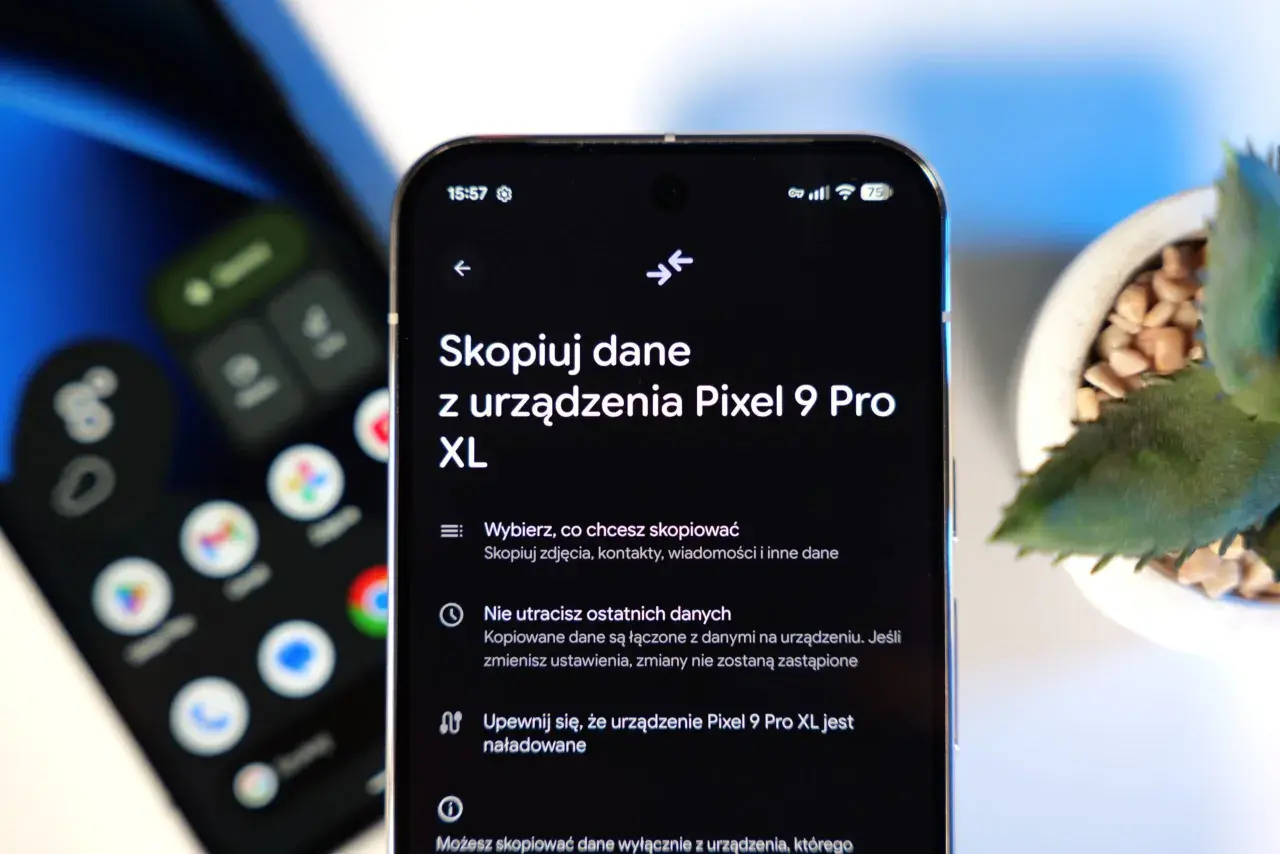
Najkrótsza droga zależy od tego, gdzie są zapisane kontakty
- Jeśli oba telefony działają na tym samym systemie, zwykle najszybsza jest synchronizacja konta Google albo Apple.
- Jeśli zmieniasz Androida na iPhone’a lub odwrotnie, najlepiej sprawdza się eksport do VCF/vCard i import po drugiej stronie.
- Karta SIM jest dobrym planem awaryjnym, ale nie najwygodniejszym rozwiązaniem na co dzień.
- W Samsungach bardzo często pomaga Smart Switch, bo pozwala przenieść same kontakty albo całe dane jednym krokiem.
- Zanim zaczniesz, sprawdź, czy kontakty siedzą w chmurze, na SIM czy wyłącznie lokalnie w telefonie.

Najwygodniej działa metoda dopasowana do systemu
Jeżeli mam wybrać tylko jedną zasadę, wybieram prostotę: najpierw sprawdzam, czy oba telefony korzystają z tego samego ekosystemu. Wtedy wiele rzeczy dzieje się samo, a ręczny eksport zostaje planem B. To oszczędza czas i zmniejsza ryzyko, że coś zniknie po drodze.
| Metoda | Kiedy wybrać | Czas | Zalety | Ograniczenia |
|---|---|---|---|---|
| Google / iCloud | Gdy oba telefony są w tym samym systemie albo kontakty już były synchronizowane | Zwykle kilka minut | Najmniej ręcznej pracy, automatyczna kopia i aktualizacja | Wymaga konta w chmurze i włączonej synchronizacji |
| VCF / vCard | Gdy zmieniasz system albo chcesz jednorazowo przenieść książkę adresową | Około 10-20 minut | Uniwersalny format, działa między Androidem a iPhonem | Trzeba wyeksportować i zaimportować plik ręcznie |
| Karta SIM | Gdy nie masz dostępu do chmury albo starego backupu | Kilka minut | Awaryjna i prosta | Najmniej wygodna, zwykle tylko dla podstawowych wpisów |
| Smart Switch / transfer producenta | Gdy przechodzisz na nowy telefon tej samej marki, zwłaszcza Samsung | Od kilku do kilkunastu minut | Szybki transfer danych, często po kablu i bez ręcznej zabawy | Działa najlepiej w obrębie jednego ekosystemu |
Jeśli nie mam pewności, od czego zacząć, wybieram metodę z chmury. Dopiero gdy ona odpada, przechodzę do pliku lub do transferu narzędziem producenta. Dzięki temu nie zaczynam od bardziej pracochłonnych rozwiązań, jeśli nie ma takiej potrzeby.
Synchronizacja przez Google lub iCloud zwykle wygrywa czasem
Na tym etapie najczęściej wygrywa najprostsza opcja: logowanie na nowym telefonie na to samo konto i włączenie synchronizacji kontaktów. Ja zaczynam właśnie od tego, bo jeśli wszystko było zapisane w chmurze, kontakty pojawiają się praktycznie same. To najlepsza droga, gdy zmieniasz telefon w obrębie jednego systemu.
Android na Androidzie
- Zaloguj się na nowym telefonie na to samo konto Google, którego używałeś wcześniej.
- Wejdź w ustawienia konta i sprawdź, czy synchronizacja kontaktów jest włączona.
- Jeśli część wpisów była zapisana lokalnie albo na SIM, włącz także synchronizację urządzenia i SIM z Google Contacts.
- Jeżeli masz kilka kont Google, upewnij się, że aplikacja Kontakty pokazuje to właściwe jako domyślne.
Google synchronizuje kontakty automatycznie po zalogowaniu, więc w praktyce nowy telefon nie musi niczego importować ręcznie. To działa najlepiej wtedy, gdy wcześniej kontakty były już zapisane jako kontakty Google, a nie tylko w pamięci starego urządzenia.
iPhone na iPhone’ie
- Zaloguj się na obu urządzeniach na to samo Apple Account.
- Wejdź w Ustawienia > [Twoje imię] > iCloud i włącz Kontakty.
- Jeśli konfigurujesz nowy iPhone od zera, użyj Quick Start i trzymaj oba telefony blisko siebie podczas procesu.
- Po zakończeniu konfiguracji daj systemowi chwilę na dociągnięcie danych przez Wi-Fi.
Na iPhonie iCloud robi dokładnie to, czego oczekuje większość użytkowników: utrzymuje kontakty spójne na wszystkich urządzeniach zalogowanych na to samo konto. Jeśli masz kontakty z różnych źródeł, sprawdź też, czy właściwe konto jest ustawione jako domyślne dla aplikacji Kontakty.
Jak sprawdzić, czy synchronizacja działa
- Dodaj na starym telefonie jeden testowy kontakt i zobacz, czy pojawia się na nowym.
- Porównaj liczbę kontaktów na obu urządzeniach przed skasowaniem czegokolwiek.
- Upewnij się, że masz połączenie z Wi-Fi lub stabilnym internetem mobilnym.
- Sprawdź, czy nie jesteś zalogowany na inne konto niż to, w którym faktycznie zapisano kontakty.
Jeśli ta metoda działa, nie ma sensu komplikować sobie życia eksportem plików. Gdy jednak systemy są różne, synchronizacja kontem często nie wystarcza i wtedy lepiej sięgnąć po format przenośny.
VCF i vCard dobrze sprawdzają się między Androidem a iPhone’em
To mój domyślny wybór przy zmianie systemu. VCF w Androidzie i vCard w świecie Apple to w praktyce ten sam pomysł: zapisujesz kontakty do pliku, a potem importujesz je na drugim urządzeniu albo przez chmurę. Dzięki temu nie jesteś przywiązany do jednej marki telefonu.
Jak wyeksportować kontakty z Androida
- Otwórz aplikację Kontakty.
- Wejdź w Menu, potem Ustawienia i wybierz Eksport.
- Wskaż konto lub konta, z których chcesz wyeksportować kontakty.
- Zapisz plik jako VCF.
Potem przenieś plik na drugi telefon przez e-mail, komunikator, dysk w chmurze albo kabel. Sam format jest prosty, a jego zaleta polega na tym, że możesz z nim pracować zarówno na telefonie, jak i na komputerze.
Jak wgrać je na iPhone’a
- Otwórz iCloud.com/contacts i zaloguj się na Apple Account.
- Wybierz opcję importu kontaktu i wskaż plik vCard.
- Po imporcie włącz Kontakty w iCloud na iPhonie, żeby dane zsynchronizowały się z telefonem.
To rozwiązanie jest szczególnie wygodne, gdy kontakty już masz w pliku, a nowy iPhone jest świeżo ustawiony albo czeka jeszcze na pierwszą konfigurację. Wtedy nie musisz szukać obejść, tylko po prostu podajesz systemowi gotowy plik.
Jak zrobić to w drugą stronę
- Na iPhonie wyeksportuj kontakty z aplikacji Kontakty albo z iCloud.
- Zapisz plik vCard i prześlij go na nowy telefon z Androidem.
- Na Androidzie otwórz Kontakty, wybierz Import z pliku i wskaż pobrany vCard.
- Jeśli kontaktów jest dużo, po imporcie sprawdź kilka losowych wpisów, zwłaszcza tych z dodatkowymi polami.
Przy przejściu między systemami część dodatkowych danych bywa zapisana inaczej, więc po imporcie zawsze patrzę nie tylko na sam numer, ale też na nazwę, etykietę i ewentualne notatki. To drobny ruch, który oszczędza późniejszego poprawiania kilkudziesięciu wpisów.
Karta SIM i narzędzia producentów traktuję jako plan B
Karta SIM ratuje sytuację wtedy, gdy chmura nie była włączona, stary telefon już ledwo działa albo po prostu potrzebujesz tylko podstawowych numerów. Nie jest to jednak najwygodniejsza metoda na dłuższą metę. Jeśli mogę, używam jej tylko awaryjnie, a potem od razu przechodzę na synchronizację konta.Kiedy karta SIM ma sens
- Gdy kontakty faktycznie były zapisane na karcie SIM, a nie tylko w pamięci telefonu.
- Gdy stary telefon jest uszkodzony i nie chcesz walczyć z eksportem plików.
- Gdy przenosisz niewielką liczbę podstawowych numerów i zależy Ci na szybkim efekcie.
- Gdy chcesz odzyskać dane zanim ustawisz konto w chmurze na nowym urządzeniu.
Apple wprost przypomina, że iPhone nie przechowuje kontaktów na SIM, więc ta droga działa głównie wtedy, gdy numery są już na karcie albo importujesz je z zewnętrznego źródła. Na Androidzie import z SIM jest prosty, ale po tej operacji i tak warto od razu przerzucić kontakty do konta Google, żeby nie zostały tylko na karcie.
Przeczytaj również: Blokowanie reklam na Androidzie - Jak to zrobić skutecznie?
Dlaczego Smart Switch bywa najwygodniejszy na Samsungu
- Możesz przenieść same kontakty albo cały zestaw danych.
- Transfer po kablu jest zwykle stabilniejszy i szybszy niż bezprzewodowy.
- Nie musisz ręcznie eksportować książki adresowej do pliku.
- To dobry wybór, gdy stary telefon działa, ale nie chcesz niczego kopiować po kawałku.
W Samsungach Smart Switch potrafi zrobić różnicę, bo prowadzi przez cały proces krok po kroku i pozwala wybrać, co dokładnie ma się przenieść. Jeśli przechodzisz na Galaxy, to często wygodniejsza droga niż ręczne importowanie kontaktów przez pliki.
Jeżeli zmieniasz markę telefonu, a nie tylko model, takie narzędzie producenta bywa szybsze niż klasyczny eksport. Właśnie dlatego traktuję je jako sensowny skrót, szczególnie wtedy, gdy w grę wchodzą też wiadomości, konta i pozostałe dane.
Najczęstsze błędy po zmianie telefonu
Najwięcej problemów nie bierze się z samego transferu, tylko z założenia, że wszystko było zapisane tam, gdzie się spodziewaliśmy. Z mojego doświadczenia właśnie tu ludzie najczęściej tracą czas: kontakt wygląda na zniknięty, a tak naprawdę siedzi w innym koncie albo w ogóle nie był zsynchronizowany.
- Kontakty były tylko lokalnie. Jeśli nie było kopii w chmurze, nowy telefon ich sam nie znajdzie.
- Włączone jest złe konto domyślne. Na Androidzie i iPhonie aplikacja Kontakty może patrzeć na inne konto niż to, w którym faktycznie zapisano dane.
- Synchronizacja jest wyłączona. Samo zalogowanie do Google albo Apple nie zawsze wystarczy, jeśli kontakty nie mają prawa się synchronizować.
- Karta SIM nie zawiera pełnej książki adresowej. To rozwiązanie awaryjne, nie pełnowartościowa kopia wszystkich pól kontaktu.
- Po imporcie nie sprawdzono duplikatów. Czasem ten sam numer pojawia się dwa razy, zwłaszcza po łączeniu kontaktów z kilku kont.
- Nie skontrolowano kontaktów służbowych. Katalog firmowy albo Exchange potrafi działać osobno od prywatnego konta Google czy iCloud.
Jeśli po transferze czegoś brakuje, nie zaczynam od drugiego eksportu, tylko od sprawdzenia konta domyślnego i statusu synchronizacji. W praktyce to najczęstszy punkt, w którym wszystko się wyjaśnia.
Zanim oddasz stary telefon, sprawdź te trzy rzeczy
Przed resetem albo sprzedażą starego urządzenia robię jeszcze szybki przegląd. To krótki etap, ale właśnie on pozwala uniknąć nerwowego szukania kontaktów kilka dni po zmianie telefonu.
- Policz kontakty. Porównaj ich liczbę na starym i nowym telefonie, zamiast zakładać, że wszystko przeszło.
- Zostaw stare urządzenie pod ręką. Nie kasuj go od razu, dopóki nie sprawdzisz kilku ważnych wpisów, ulubionych i kontaktów z dodatkowymi numerami.
- Zrób kopię na dwa sposoby. Jeśli masz czas, zostaw synchronizację w chmurze i dodatkowo zapisz eksport VCF lub vCard.
- Sprawdź, czy nowe konto jest właściwe. To szczególnie ważne, gdy przenosisz się między Androidem, iPhonem albo używasz kilku kont jednocześnie.
Jeśli mam sprowadzić cały proces do jednej decyzji, wygląda ona tak: przy tym samym systemie wybieram synchronizację konta, przy zmianie systemu stawiam na VCF lub vCard, a przy Samsungu sprawdzam Smart Switch. To wystarcza, żeby przenieść kontakty bez ręcznego przepisywania i bez zgadywania, gdzie zniknęła książka adresowa.
