
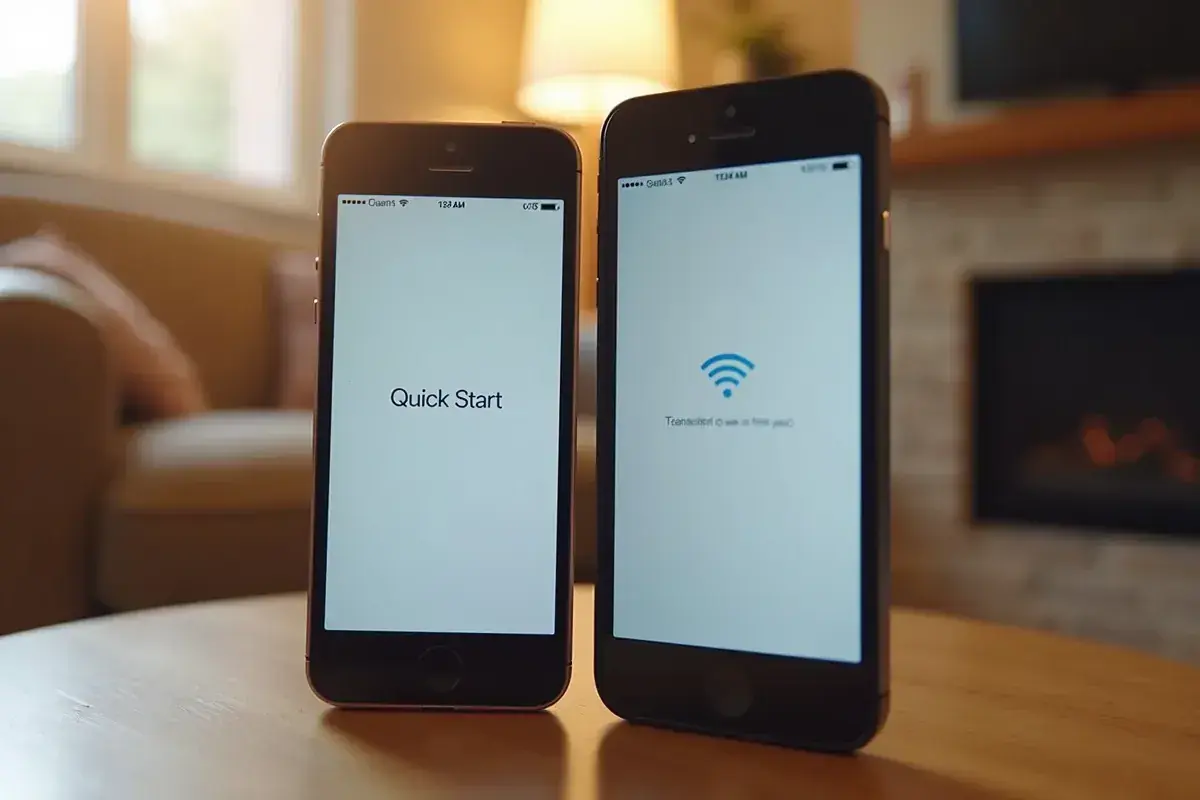
Przeniesienie wszystkiego ze starego telefonu na nowy nie musi oznaczać ręcznego ustawiania każdej aplikacji od zera. W praktyce chodzi o to, żeby bezpiecznie skopiować kontakty, zdjęcia, wiadomości, ustawienia, aplikacje i te dane, które rzeczywiście da się odtworzyć między dwoma iPhone’ami. Poniżej pokazuję, jak zrobić to sprawnie w kilku scenariuszach i kiedy lepiej postawić na Quick Start, iCloud albo komputer.
Najkrótsza droga do sprawnego transferu danych
- Najwygodniejsza opcja to Quick Start, czyli przeniesienie danych podczas pierwszej konfiguracji nowego iPhone’a.
- iCloud sprawdzi się, gdy starego telefonu nie masz przy sobie albo chcesz odtworzyć urządzenie z kopii zapasowej.
- Komputer daje największą kontrolę i jest dobrym wyborem przy dużej ilości danych lub gdy zależy ci na lokalnej kopii.
- Najczęstszy błąd to start bez Wi-Fi, Bluetooth, zasilania i świeżej kopii zapasowej.
- Nie oceniaj transferu po pierwszym ekranie - część zdjęć, aplikacji i danych pobiera się jeszcze długo w tle.
Którą metodę wybrać w swojej sytuacji
Najpierw patrzę nie na sam model telefonu, tylko na warunki. Jeśli masz oba iPhone’y pod ręką i dopiero zaczynasz konfigurację nowego urządzenia, zwykle wygrywa Quick Start. Jeśli stary telefon jest już spakowany, oddany do serwisu albo po prostu nie leży obok nowego, lepszy będzie backup w iCloud. Gdy zależy mi na pełnej kontroli albo chcę mieć lokalną kopię na przyszłość, wybieram komputer.
| Metoda | Kiedy ma sens | Największe zalety | Ograniczenia |
|---|---|---|---|
| Quick Start | Masz oba iPhone’y przy sobie i nowy telefon jest jeszcze w konfiguracji | Najszybszy start, najmniej ręcznych kroków, dobry dla większości użytkowników | Oba urządzenia są zajęte przez czas migracji |
| iCloud | Nie masz starego telefonu obok nowego albo wolisz przywrócić dane z kopii | Nie wymaga kabla, działa nawet wtedy, gdy starego iPhone’a nie ma przy sobie | Potrzebujesz miejsca w iCloud i stabilnego Wi-Fi |
| Komputer | Chcesz lokalnego backupu albo masz bardzo dużo danych | Duża kontrola, dobra opcja archiwizacji, przydatna przy większych bibliotekach | Trzeba pamiętać o szyfrowaniu kopii, jeśli chcesz zachować dane Zdrowie i hasła |
Ja najczęściej zaczynam od Quick Start, bo w typowym scenariuszu po prostu daje najmniej okazji do błędu. Jeśli jednak widzę, że użytkownik ma słabe Wi-Fi, pełną pamięć w iCloud albo starszy komputer pod ręką, od razu rozważam inną ścieżkę. Gdy zależy ci na prostocie, zwykle wygrywa właśnie ten wariant, więc od niego zacznę.

Przeniesienie przez Quick Start krok po kroku
Quick Start to metoda, którą Apple stawia na pierwszym miejscu, bo jest naturalna: dwa telefony leżą obok siebie, a konfiguracja prowadzi cię za rękę. W zależności od sytuacji możesz przenieść dane bezpośrednio z jednego iPhone’a na drugi albo pobrać je z iCloud już podczas uruchamiania nowego urządzenia.
Transfer bezpośredni z iPhone’a
- Włącz Wi-Fi i Bluetooth na starym iPhone’ie.
- Postaw nowego iPhone’a obok starego i uruchom konfigurację.
- Gdy pojawi się ekran Szybki start, zaakceptuj parowanie urządzeń.
- Wybierz opcję przeniesienia danych bezpośrednio z iPhone’a.
- Podłącz oba telefony do zasilania i nie korzystaj z nich do końca procesu.
- Dokończ konfigurację Face ID, eSIM i ustawień konta, jeśli system o to poprosi.
Ta metoda jest najwygodniejsza, ale też najbardziej „blokująca” na czas transferu. Przy mniejszej ilości danych cały proces bywa gotowy w kilkanaście minut, przy dużej bibliotece zdjęć i aplikacji potrafi potrwać znacznie dłużej. Jeśli prompt zniknie z ekranu, zwykle pomaga ponowne uruchomienie obu urządzeń.
Przeczytaj również: Laptop nie widzi telefonu? Rozwiąż problem w 5 minut!
Pobranie danych z iCloud podczas konfiguracji
- Na starym iPhone’ie upewnij się, że masz świeżą kopię zapasową w iCloud.
- Na nowym iPhone’ie przejdź przez konfigurację do ekranu transferu danych.
- Wybierz odtworzenie z kopii iCloud.
- Zaloguj się na swoje konto Apple Account.
- Wskaż najnowszą kopię i pozwól urządzeniu pobierać dane w tle.
To rozwiązanie jest dobre, gdy nie chcesz czekać na bezpośrednią migrację albo kiedy nowy telefon ma już stabilne Wi-Fi, a stary jest daleko. W praktyce można zacząć korzystać z telefonu szybciej, a reszta danych dojdzie w tle. Jeśli ten wariant odpada, naturalnym następnym krokiem jest kopia iCloud odtwarzana na nowym urządzeniu.
Migracja z kopii iCloud, gdy starego telefonu nie masz pod ręką
Ta opcja ratuje sytuację wtedy, gdy stary iPhone nie jest już przy tobie, ale przed utratą dostępu zdążyłeś wykonać backup. Warto jednak pamiętać o jednym: jeśli nowy iPhone został już skonfigurowany, trzeba go najpierw wymazać i rozpocząć proces od początku, bo przywracanie z iCloud działa na etapie pierwszej konfiguracji.
- Na starym iPhone’ie wejdź w Ustawienia, otwórz sekcję iCloud i uruchom kopię zapasową.
- Podłącz telefon do zasilania i do Wi-Fi, żeby backup mógł się dokończyć bez przerw.
- Na nowym iPhone’ie przejdź konfigurację do ekranu transferu danych i wybierz kopię z iCloud.
- Zaloguj się tym samym kontem Apple Account.
- Wybierz najnowszą kopię i zostaw telefon na Wi-Fi, aż pobierze najważniejsze dane.
W tej metodzie ważne jest też miejsce w chmurze. Jeśli standardowa przestrzeń iCloud jest zbyt mała, Apple udostępnia tymczasową przestrzeń dla osób, które kupiły nowego iPhone’a i chcą przenieść dane. To wygodne rozwiązanie, ale nie warto odkładać backupu na ostatnią chwilę, bo wtedy najłatwiej coś przeoczyć. Jeżeli chcesz większej przewidywalności, komputer daje po prostu więcej kontroli.
Transfer przez komputer, kiedy chcesz mieć lokalną kopię
Gdy zależy mi na pełnej kopii i bezpieczeństwie na przyszłość, komputer nadal ma sens. Na Macu korzystam z Findera, a na Windowsie z aplikacji Apple Devices albo iTunes. To dobry wybór przy większej ilości danych, przy słabszym internecie albo wtedy, gdy użytkownik chce mieć kopię niezależną od miejsca w iCloud.
- Podłącz stary iPhone do komputera kablem USB.
- Otwórz Finder, Apple Devices albo iTunes i wybierz urządzenie.
- Utwórz kopię zapasową lokalną.
- Zaznacz szyfrowanie kopii, jeśli chcesz zachować hasła, ustawienia Wi-Fi, historię połączeń oraz dane Zdrowie i Aktywność.
- Po zakończeniu podłącz nowego iPhone’a i przywróć z tej kopii podczas konfiguracji.
Tu jest jeden szczegół, który wiele osób pomija: nieszyfrowana kopia komputerowa nie przenosi wszystkich danych zdrowotnych. Jeśli ktoś korzysta z Apple Watch, monitoruje aktywność albo po prostu nie chce stracić ważnych haseł, szyfrowanie backupu nie jest dodatkiem, tylko warunkiem sensownego transferu. Kiedy to rozumiesz, łatwiej odróżnić dane naprawdę zapisane od tych, które tylko wydają się „w chmurze”.
Co najczęściej psuje transfer danych
Najwięcej problemów nie robi sam proces przenoszenia, tylko błędne założenie, że wszystko działa tak samo dla każdej kategorii danych. Ja zawsze rozdzielam trzy rzeczy: dane synchronizowane, dane z backupu i dane, które trzeba aktywować ponownie po zalogowaniu.
| Element | Co się zwykle dzieje | Na co uważać |
|---|---|---|
| Zdjęcia i wideo | Jeśli używasz iCloud Photos, treści synchronizują się osobno i mogą pobierać się jeszcze po konfiguracji | Na ekranie startowym nie zawsze widać pełną bibliotekę od razu |
| Wiadomości | Mogą przyjść z backupu albo z synchronizacji iCloud, zależnie od ustawień | Brak części rozmów często oznacza, że synchronizacja jeszcze trwa |
| Hasła, Wi-Fi, Zdrowie | Pełniej odtwarzają się przy szyfrowanej kopii lub odpowiedniej synchronizacji iCloud | Przy zwykłym, nieszyfrowanym backupie część tych danych może nie przejść |
| Aplikacje bankowe i 2FA | Zwykle instalują się ponownie, ale wymagają logowania lub ponownej aktywacji | To normalne, nie oznacza błędu migracji |
| eSIM i usługi komórkowe | Podczas konfiguracji system może poprosić o aktywację lub przeniesienie numeru | Warto mieć pod ręką dane operatora i chwilę cierpliwości |
W praktyce najwięcej nieporozumień dotyczy zdjęć i wiadomości. Jeśli masz włączone iCloud Photos albo Messages in iCloud, część treści nie zachowuje się jak lokalny backup, tylko jak osobna synchronizacja. Dlatego po pierwszym uruchomieniu nowego telefonu nie patrzę na ekran i nie oceniam sukcesu w trzydzieści sekund, tylko sprawdzam, co już się zsynchronizowało, a co jeszcze pracuje w tle. To prosty nawyk, który oszczędza nerwów.
Zanim wyczyścisz stary iPhone, sprawdź jeszcze te rzeczy
Po udanym transferze nie śpieszę się z kasowaniem poprzedniego telefonu. Najpierw upewniam się, że nowy iPhone faktycznie ma wszystko, czego potrzebuję, a dopiero potem odpinam stary sprzęt od kont i usług. To ma większe znaczenie niż sama migracja, bo błąd na tym etapie potrafi być po prostu nieodwracalny.
- Sprawdź konto Apple Account i upewnij się, że jesteś zalogowany na właściwy adres.
- Otwórz Zdjęcia, Wiadomości i Notatki, żeby zobaczyć, czy synchronizacja działa i czy nic nie zostało w kolejce.
- Uruchom aplikacje bankowe, komunikatory i narzędzia do 2FA, bo część z nich poprosi o ponowną aktywację.
- Zweryfikuj eSIM lub kartę SIM, jeśli operator wymaga dodatkowego kroku przy przenoszeniu numeru.
- Dopiero na końcu wymaż stary telefon i usuń go z listy zaufanych urządzeń, jeśli wszystko na nowym działa poprawnie.
Jeśli miałbym wskazać jedną zasadę, byłaby prosta: najpierw potwierdź kompletność danych, potem czyść stary telefon. Wtedy przeniesienie między iPhone’ami jest zwykłą, uporządkowaną operacją, a nie serią nerwowych poprawek w ostatniej chwili.
