
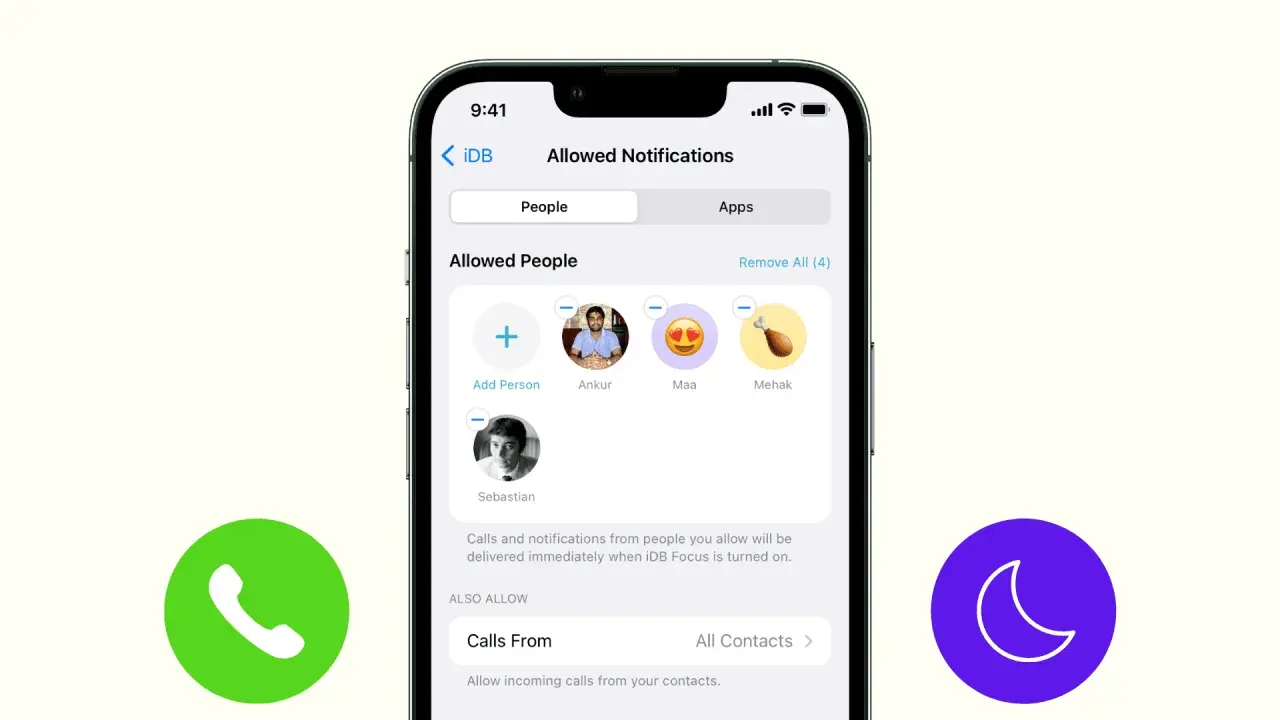
Tryb skupienia na iPhonie potrafi dobrze odciąć od chaosu, ale równie łatwo zaczyna przeszkadzać, gdy blokuje rozmowy, wiadomości albo alerty z aplikacji, których potrzebujesz tu i teraz. W tym artykule pokazuję, jak wyłączyć go najszybciej, co zrobić, kiedy sam wraca, i jak rozpoznać, który profil faktycznie działa w danej chwili. Dorzucam też kilka praktycznych korekt, które oszczędzają sporo nerwów, zwłaszcza gdy iPhone współpracuje z innymi urządzeniami Apple.
Najważniejsze kroki do wyłączenia trybu skupienia na iPhonie
- Najszybciej wyłączysz go z Centrum sterowania albo z ekranu blokady.
- Jeśli Focus włącza się sam, sprawdź harmonogram, lokalizację, aplikację i Smart Activation.
- Na iPhonie możesz wyłączyć cały tryb albo tylko jeden profil, na przykład Nie przeszkadzać, Praca, Sen czy Jazda.
- Gdy masz kilka urządzeń Apple, zweryfikuj synchronizację między nimi, bo Focus może aktywować się równolegle.
- Jeśli chcesz mniej powiadomień bez całkowitego wyłączania funkcji, lepiej dopracować profil niż z nim walczyć.
Najszybsze sposoby wyłączenia trybu skupienia
Apple pokazuje kilka dróg, ale w praktyce liczą się trzy. Ja zwykle zaczynam od Centrum sterowania, bo to najszybsza metoda, a gdy telefon jest zablokowany, korzystam z ikony na ekranie blokady. Dopiero później wchodzę w Ustawienia, bo to ma sens wtedy, gdy trzeba wyłączyć nie tylko aktywny profil, ale też jego automatyzację.
| Metoda | Jak działa | Kiedy ma sens |
|---|---|---|
| Centrum sterowania | Otwierasz panel, przytrzymujesz kafelek Tryb skupienia i wyłączasz aktywny profil | Gdy chcesz natychmiast odzyskać powiadomienia |
| Ekran blokady | Przytrzymujesz ikonę Trybu skupienia i stukasz aktywny profil | Gdy nie chcesz odblokowywać telefonu i przeklikiwać menu |
| Ustawienia | Wchodzisz w Tryb skupienia i zmieniasz reguły aktywacji | Gdy profil sam uruchamia się ponownie |
W praktyce to właśnie Centrum sterowania wygrywa szybkością. Jeśli chcesz zobaczyć, jak zrobić to bez błądzenia po menu, najwygodniej przejść przez panel sterowania albo ekran blokady.

Jak wyłączyć go z Centrum sterowania lub ekranu blokady
Na nowszych iPhone’ach Centrum sterowania otwierasz, przeciągając palcem w dół z prawego górnego rogu. Na starszych modelach z przyciskiem Home gest jest odwrotny: przesuwasz palcem w górę od dolnej krawędzi ekranu. Potem wystarczy przytrzymać kafelek Tryb skupienia, a następnie stuknąć aktywny profil, żeby go wyłączyć.
- Otwórz Centrum sterowania.
- Przytrzymaj przycisk lub kafelek Tryb skupienia.
- Wybierz aktywny profil, na przykład Nie przeszkadzać, Praca, Sen albo Jazda.
- Stuknij go ponownie, aby go wyłączyć.
Na ekranie blokady działa to jeszcze szybciej: przytrzymujesz ikonę Trybu skupienia, sprawdzasz, który profil jest aktywny, i wyłączasz go bez wchodzenia do Ustawień. Jeśli nie widzisz Centrum sterowania w aplikacjach, sprawdź w ustawieniach, czy dostęp w aplikacjach nie został ograniczony. Jeśli ten ruch nadal nie daje efektu, problem zwykle leży nie w samym wyłączaniu, tylko w automatyzacji, która uruchamia Focus ponownie.
Dlaczego tryb skupienia włącza się ponownie
To najczęstszy scenariusz: wyłączasz Focus, po chwili wszystko znów się wycisza. Z mojego doświadczenia winne są zazwyczaj trzy rzeczy: harmonogram, inteligentne uruchamianie i synchronizacja między urządzeniami. Apple podpowiada, że Tryb skupienia może działać według godziny, lokalizacji albo otwieranej aplikacji, więc ręczne wyłączenie nie zawsze wystarcza.
| Co uruchamia Focus | Co sprawdzić | Co wyłączyć |
|---|---|---|
| Harmonogram | Godziny aktywacji ustawione dla danego profilu | Regułę czasu lub cały harmonogram |
| Lokalizacja lub aplikacja | Aktywację po wejściu do konkretnego miejsca albo otwarciu aplikacji | Regułę miejsca lub aplikacji |
| Smart Activation | Inteligentne uruchamianie, które samo decyduje, kiedy włączyć tryb | Opcję Smart Activation |
| Inne urządzenie Apple | Synchronizację Focusa między iPhonem, iPadem, Makiem i zegarkiem | Share Across Devices, jeśli nie chcesz wspólnych ustawień |
Warto pamiętać, że Focus potrafi synchronizować się między urządzeniami zalogowanymi na to samo konto Apple. Jeśli włączysz go na Apple Watch, iPhone też może przejść w ten sam tryb. Gdy zidentyfikujesz źródło aktywacji, wyłączenie staje się proste, a następny krok to doprecyzowanie, który profil ma zniknąć.
Jak wyłączyć tylko jeden profil, a nie cały system
Tryb skupienia to nie jeden przełącznik, ale cała rodzina profili: Nie przeszkadzać, Praca, Sen, Jazda i ewentualne własne ustawienia. To ważne, bo czasem użytkownik chce wyłączyć tylko jeden wariant, a nie całą funkcję. Jeśli przeszkadza ci wyłącznie profil Praca, nie ma sensu wyłączać wszystkiego na oślep.
- Nie przeszkadzać wyłącz z Centrum sterowania, jeśli chcesz natychmiast przywrócić wszystkie powiadomienia.
- Praca sprawdź w Ustawieniach, czy nie ma przypisanego harmonogramu albo aktywacji po otwarciu aplikacji.
- Sen zwykle jest związany z planem nocnym, więc najpierw usuń regułę czasową, a dopiero potem sam profil.
- Jazda bywa aktywowana automatycznie, więc zwróć uwagę na ustawienie reagujące na ruch lub połączenie z autem.
Jeśli korzystasz z własnego profilu Focus, zasada jest ta sama: nie walcz z całą funkcją, tylko usuń albo osłab regułę, która ją aktywuje. To zwykle daje lepszy efekt niż całkowite wyłączenie wszystkiego, zwłaszcza gdy chcesz zachować porządek, ale bez ryzyka, że przegapisz ważny telefon.
Kiedy lepiej dostroić ustawienia zamiast wyłączać wszystko
Nie zawsze najlepszą odpowiedzią jest pełne wyłączenie Trybu skupienia. Czasem problemem nie jest sama funkcja, tylko jej zbyt agresywna konfiguracja. Wtedy lepiej zmienić kilka parametrów niż rezygnować z całego mechanizmu, bo dobrze ustawiony Focus naprawdę pomaga odsiać szum bez odcinania się od ważnych rzeczy.
- Dodaj tylko te osoby i aplikacje, których powiadomienia mają przechodzić bez przerw.
- Wyłącz Share Across Devices, jeśli chcesz mieć różne zasady na iPhonie, iPadzie i Macu.
- Skróć harmonogram zamiast usuwać profil, jeśli tryb przydaje ci się tylko w konkretnych godzinach.
- Usuń regułę lokalizacji lub aplikacji, jeśli aktywacja dzieje się zbyt często i niepotrzebnie.
- Sprawdź Focus filters, czyli filtry, które zmieniają zachowanie aplikacji podczas aktywnego trybu.
To szczególnie sensowne rozwiązanie wtedy, gdy chcesz mniej rozproszeń, ale nie chcesz stracić kontroli nad komunikacją. W wielu przypadkach taki kompromis działa lepiej niż całkowite odcięcie Focusa od wszystkich powiadomień.
Najkrótsza ścieżka, gdy chcesz po prostu odzyskać spokój
Jeśli zależy ci tylko na szybkim powrocie do normalnych powiadomień, zacznij od Centrum sterowania, a potem sprawdź harmonogram i Smart Activation w Ustawieniach. Gdy masz kilka urządzeń Apple, zweryfikuj też synchronizację między nimi, bo to właśnie ona często sprawia, że Tryb skupienia wraca mimo ręcznego wyłączenia.
- Najpierw wyłącz aktywny profil z Centrum sterowania lub ekranu blokady.
- Potem usuń albo wyłącz harmonogram, lokalizację i aktywację po aplikacji.
- Na końcu sprawdź Share Across Devices, jeśli korzystasz z kilku urządzeń Apple.
W praktyce to właśnie te trzy elementy decydują, czy Focus zachowuje się jak pomocnik, czy jak przeszkoda. Gdy je opanujesz, wyłączenie trybu skupienia na iPhonie przestaje być zgadywanką, a staje się prostą, powtarzalną czynnością.
