
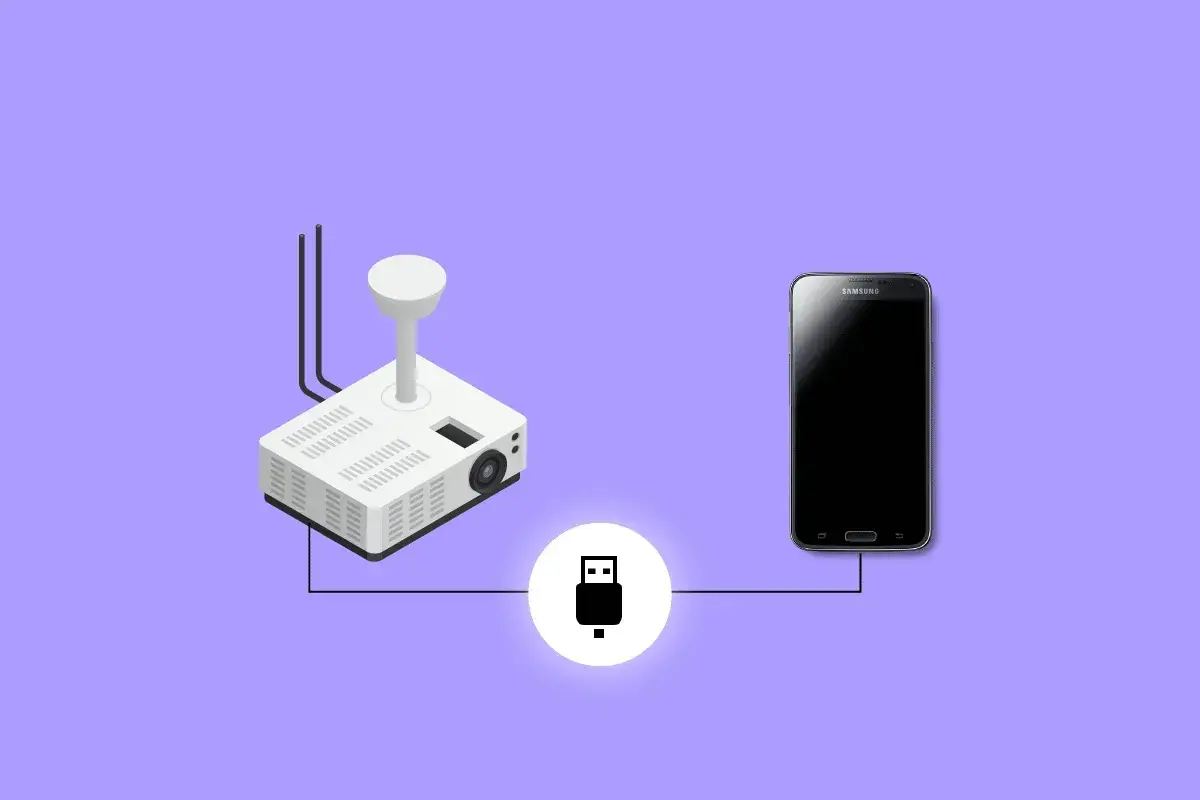
Połączenie smartfona z rzutnikiem da się zrobić na kilka sposobów, ale najlepsza metoda zależy od portów w telefonie, wejść w projektorze i tego, czy zależy ci bardziej na stabilności, czy na wygodzie. W praktyce odpowiedź na to, jak połączyć telefon z projektorem, sprowadza się do wyboru między kablem, połączeniem bezprzewodowym i właściwym adapterem. Poniżej pokazuję, co działa najlepiej w Androidzie i iPhonie, jak uniknąć typowych błędów oraz co zrobić, gdy obraz nie chce się pojawić.
Najkrótsza droga to dopasowanie metody do portów i standardów twojego sprzętu
- Kabel HDMI daje zwykle najstabilniejszy obraz i najmniej opóźnień.
- Nie każdy USB-C w telefonie przesyła wideo, więc sam przewód nie zawsze wystarczy.
- Bezprzewodowo najlepiej sprawdzają się Miracast, AirPlay i Chromecast, ale tylko wtedy, gdy projektor lub dongle je obsługuje.
- iPhone najczęściej łączy się przez adapter HDMI albo AirPlay, a w starszych modelach z Lightning potrzebny jest odpowiedni adapter Apple.
- Jeśli obraz nie działa, najpierw sprawdź źródło sygnału w projektorze, adapter i zgodność sieci Wi-Fi.
Najpierw sprawdź, co obsługuje telefon i projektor
Ja zawsze zaczynam od sprzętu, nie od aplikacji. To oszczędza czas, bo najczęstszy problem wcale nie wynika z ustawień telefonu, tylko z tego, że smartfon ma USB-C wyłącznie do ładowania i danych, a projektor oczekuje HDMI, VGA albo konkretnego standardu bezprzewodowego.
W praktyce chodzi o trzy rzeczy: jakie złącze ma telefon, jakie wejście ma projektor i czy oba urządzenia mówią tym samym „językiem” obrazu. W Androidzie szukaj informacji o DisplayPort Alt Mode, video out, Cast, Miracast albo funkcji producenta typu DeX. W iPhonie znaczenie ma to, czy masz Lightning, czy USB-C, oraz czy chcesz iść przez kabel, czy przez AirPlay.
| Metoda | Kiedy ma sens | Co jest potrzebne | Na co uważać |
|---|---|---|---|
| USB-C do HDMI | Gdy telefon wspiera wyjście obrazu po USB-C | Adapter lub kabel USB-C/HDMI i projektor z HDMI | Sam port USB-C nie gwarantuje przesyłania obrazu |
| Lightning do HDMI | W starszych iPhone’ach z Lightning | Adapter Lightning Digital AV i kabel HDMI | Potrzebny jest właściwy adapter, nie zwykła przejściówka do ładowania |
| Miracast / Screen Mirroring | Gdy projektor lub dongle obsługuje lustrzane odbicie ekranu | Włączona funkcja bezprzewodowego wyświetlania | Połączenie bywa wrażliwe na sieć i zakłócenia |
| AirPlay | Dla iPhone’a z odbiornikiem AirPlay, Apple TV albo zgodnym projektorem | Ta sama sieć Wi-Fi lub tryb peer-to-peer | Nie każdy projektor AirPlay obsługuje natywnie |
| Chromecast / Google Cast | Gdy projektor ma Chromecast, Google TV albo podłączony dongle | Zgodna aplikacja lub funkcja Cast | Często działa najlepiej z treściami z aplikacji, nie zawsze z pełnym klonowaniem ekranu |
Jeśli masz wątpliwości, najpierw zajrzyj do specyfikacji telefonu i szukaj pojęć typu video out, DisplayPort Alt Mode albo nazwy firmowej funkcji producenta. Gdy już wiesz, co obsługuje sprzęt, można przejść do najpewniejszego wariantu, czyli połączenia przewodowego.

Połącz telefon z projektorem kablem, gdy zależy ci na stabilności
Połączenie przewodowe wygrywa tam, gdzie obraz ma być pewny, ostry i bez opóźnień. To najlepszy wybór do prezentacji, zdjęć, filmów i sytuacji, w których nie chcesz zastanawiać się, czy Wi-Fi właśnie się przycina.
Android z USB-C
- Sprawdź, czy telefon obsługuje wyjście obrazu przez USB-C. Jeśli nie, sam kabel nie pomoże.
- Użyj adaptera USB-C do HDMI albo kabla USB-C/HDMI z obsługą obrazu, nie tylko ładowania.
- Wepnij HDMI do projektora i wybierz właściwe źródło sygnału, na przykład HDMI 1 albo HDMI 2.
- Jeśli adapter ma dodatkowe gniazdo zasilania, podłącz je. Niektóre modele bez tego nie pracują stabilnie.
- Jeśli obraz wygląda dziwnie, ustaw na telefonie lub projektorze niższą rozdzielczość, na przykład 1080p zamiast 4K.
iPhone z Lightning lub USB-C
- W modelach z Lightning potrzebujesz adaptera Lightning Digital AV. W nowszych iPhone’ach z USB-C najczęściej wystarcza odpowiedni adapter USB-C do HDMI.
- Podłącz adapter do telefonu, a następnie kabel HDMI do projektora.
- Na projektorze wybierz właściwe wejście sygnału.
- Jeśli korzystasz z dłuższego kabla lub starszego rzutnika, sprawdź, czy nie trzeba przełączyć proporcji obrazu na 16:9 albo 4:3.
W starszych projektorach możesz trafić jeszcze na VGA. Da się to obejść adapterem HDMI/VGA, ale trzeba pamiętać, że VGA nie przenosi dźwięku, więc do filmów przyda się osobny głośnik albo przewód audio. To rozwiązanie ma sens głównie wtedy, gdy sprzęt jest starszy, ale nadal działa dobrze optycznie.
Gdy kabel odpada albo chcesz po prostu wygodniejszego setupu, warto przejść na łączność bezprzewodową, ale tu ważna jest zgodność standardów.
Połącz bezprzewodowo przez Miracast, AirPlay albo Chromecast
Bezprzewodowe przesyłanie obrazu jest wygodne, ale nie działa „z automatu” na każdym projektorze. Najważniejsze jest to, by projektor, dongle albo przystawka obsługiwały właściwy standard. Sam telefon nie wystarczy, jeśli odbiornik nie umie przyjąć sygnału.
Miracast i Screen Mirroring
To często najprostsza opcja po stronie Androida. Wiele projektorów pokazuje tę funkcję pod nazwą Screen Mirroring, Wireless Display albo Miracast. Na telefonie zwykle trzeba wejść w ustawienia połączeń, wybrać przesyłanie ekranu i wskazać projektor z listy. W praktyce najlepiej działa to wtedy, gdy urządzenia są blisko siebie i sieć Wi-Fi nie jest przeciążona.
AirPlay
Dla iPhone’a to naturalna droga, jeśli projektor ma AirPlay albo stoi za nim Apple TV lub zgodny odbiornik. Włącza się zwykle Centrum sterowania i funkcję klonowania ekranu. Z mojego doświadczenia wynika, że AirPlay jest bardzo wygodny do zdjęć, filmów i prezentacji, ale wymaga porządnej sieci i zgodnego odbiornika. Jeśli projektor nie ma AirPlay wbudowanego, przydaje się zewnętrzny adapter lub przystawka.Przeczytaj również: Skanowanie telefonu - Czy Twój smartfon jest bezpieczny?
Chromecast i Google Cast
To dobra opcja dla Androida, ale też dla części aplikacji na iPhone’ach. Działa najlepiej, gdy projektor ma wbudowany Chromecast, Google TV albo podłączony dongle. W praktyce można przesyłać treści z aplikacji albo cały ekran, zależnie od tego, co wspiera dana aplikacja. To rozwiązanie jest wygodne w domu, na sali konferencyjnej i przy szybkim udostępnianiu wideo, ale przy dynamicznych grach albo sterowaniu na żywo opóźnienie bywa zauważalne.
Jeśli łączysz telefon bezprzewodowo, pamiętaj o jednej rzeczy: często trzeba mieć włączone Wi-Fi, nawet jeśli urządzenia nie korzystają z internetu. Gdy konfiguracja nie idzie gładko, problem zwykle nie leży w „zepsutym telefonie”, tylko w sieci, zgodności standardu albo włączonej funkcji odbiornika. To prowadzi nas do najczęstszych usterek.
Gdy obraz nie wychodzi, sprawdź te pięć rzeczy
W takich sytuacjach nie szukam od razu winy w aplikacji. Zaczynam od podstaw, bo to właśnie one najczęściej powodują brak obrazu, miganie lub dźwięk bez obrazu. Przy połączeniu z projektorem najwięcej psują: zły wybór źródła, niekompatybilny adapter, słaby kabel, brak wsparcia dla wideo po USB-C i problemy z siecią w trybie bezprzewodowym.
| Objaw | Najczęstsza przyczyna | Szybka poprawka |
|---|---|---|
| Projektor nie widzi telefonu | Wybrane złe źródło sygnału albo brak zgodnego adaptera | Przełącz wejście na HDMI, odłącz i podłącz sprzęt ponownie, sprawdź adapter |
| Jest dźwięk, ale nie ma obrazu | Niekompatybilny adapter, zabezpieczenie HDCP lub brak wsparcia wideo | Wypróbuj inną aplikację, inny kabel albo przejdź na przewód zgodny z video out |
| Obraz miga albo zanika | Za długi lub słaby kabel, brak zasilania w adapterze | Użyj krótszego kabla, podłącz zasilanie do adaptera, zredukuj rozdzielczość |
| Połączenie bezprzewodowe gubi sygnał | Różne sieci Wi-Fi, duże zakłócenia lub wyłączona funkcja mirroringu | Połącz urządzenia z tą samą siecią, zbliż je do siebie, uruchom funkcję ponownie |
| Obraz jest rozciągnięty lub ucięty | Zła proporcja obrazu albo niewłaściwa rozdzielczość | Ustaw 16:9 lub 4:3, dopasuj rozdzielczość do możliwości projektora |
Warto też pamiętać o HDCP, czyli zabezpieczeniu treści, które chroni część filmów i platform streamingowych przed prostym kopiowaniem sygnału. Jeśli projektor, adapter albo aplikacja nie wspierają tej zgodności, obraz może się nie pojawić mimo poprawnego podłączenia. To jeden z tych przypadków, w których technicznie wszystko wygląda dobrze, a i tak trzeba zmienić adapter albo metodę połączenia.
Jeśli problem wraca, sprawdź też aktualizacje systemu telefonu i oprogramowania projektora. W praktyce drobna aktualizacja potrafi naprawić więcej niż kolejne przepinanie kabli.
Wybierz metodę pod konkretną sytuację, a nie pod samą wygodę
Najrozsądniej myśleć o tym tak: kabel wygrywa stabilnością, a bezprzewodowe rozwiązania wygrywają wygodą. Do prezentacji w pracy, szkoły albo na szkoleniu brałbym kabel prawie zawsze, bo daje najmniej niespodzianek. Do filmów w domu, szybkiego pokazu zdjęć albo luźnego udostępniania ekranu świetnie sprawdza się AirPlay, Chromecast lub Miracast, o ile odbiornik jest zgodny.
- Do prezentacji wybierz USB-C do HDMI albo Lightning do HDMI.
- Do filmów i zdjęć wygodniejszy będzie AirPlay, Chromecast lub Miracast.
- Do starszego projektora przygotuj adapter HDMI/VGA i zaakceptuj niższą wygodę, ale większą kompatybilność.
- Gdy telefon nie ma wyjścia obrazu przez USB-C nie kupuj przypadkowego kabla, tylko sprawdź obsługiwany standard albo przejdź na łączność bezprzewodową.
Jeśli mam zostawić jedną praktyczną radę, to tę: miej pod ręką krótki kabel HDMI i porządny adapter zgodny z twoim telefonem. To nadal najbardziej uniwersalny zestaw, kiedy chcesz po prostu podłączyć smartfon do projektora i zacząć pokazywać obraz bez kombinowania.
