
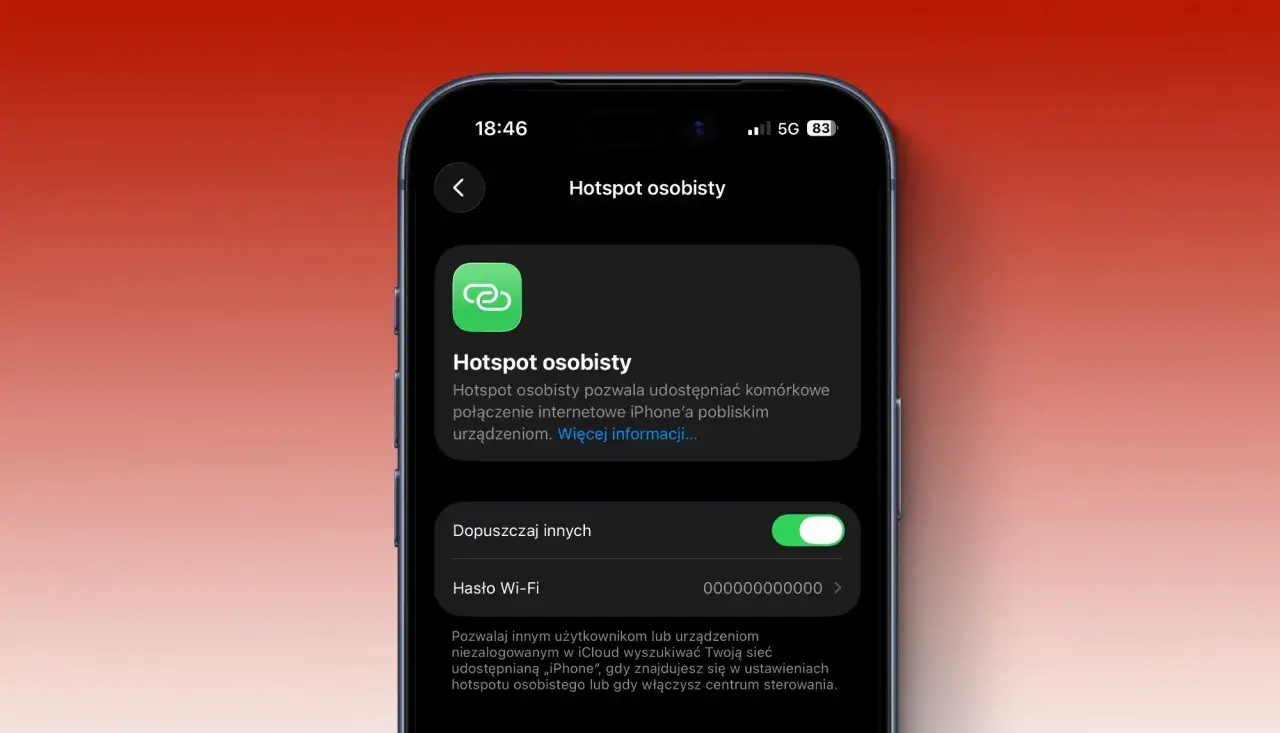
Udostępnianie internetu z telefonu to jedno z tych rozwiązań, które ratują pracę w podróży, na wyjeździe albo wtedy, gdy domowe łącze nagle przestaje działać. W praktyce hotspot osobisty zamienia smartfon w mały punkt dostępowy, ale przy tej wygodzie pojawiają się też ograniczenia: zużycie baterii, limity operatora, bezpieczeństwo i różnice między iPhonem a Androidem. Poniżej rozkładam to na konkrety, bez zbędnej teorii.
Najważniejsze rzeczy do zapamiętania na start
- Telefon może udostępniać internet przez Wi-Fi, Bluetooth albo USB, a każdy z tych sposobów sprawdza się w innych warunkach.
- Najwygodniejszy jest zwykle hotspot Wi-Fi, ale najstabilniejsze połączenie daje kabel USB.
- Na iPhonie i części urządzeń z Androidem niektóre opcje działają tylko wtedy, gdy operator i plan taryfowy je wspierają.
- Silne hasło i wyłączanie funkcji po użyciu to najprostszy sposób na bezpieczeństwo i mniejsze zużycie danych.
- Jeśli sieć nie działa, problem najczęściej leży w ustawieniach, aktualizacji systemu, planie operatora albo zgodności urządzeń.
Czym naprawdę jest mobilny punkt dostępu
Najprościej mówiąc, to funkcja, która pozwala telefonowi udostępnić połączenie komórkowe innym urządzeniom. Laptop, tablet, konsola czy drugi telefon łączą się wtedy z siecią tworzoną przez smartfon, a sam telefon pobiera dane z internetu mobilnego. Technicznie to rodzaj tetheringu, czyli przekazywania łącza z jednego urządzenia na drugie.
W codziennym użyciu najczęściej chodzi o trzy scenariusze: szybkie połączenie laptopa w podróży, awaryjny internet podczas przerwy w dostępie do Wi-Fi oraz tymczasowe łącze dla kilku sprzętów w terenie. Ja traktuję to jako rozwiązanie elastyczne, ale nie „zastępcze na zawsze”, bo telefon ma mniejszą baterię, mniej anten i zwykle działa mniej stabilnie niż dedykowany router.
Warto też pamiętać, że to nie jest funkcja działająca całkiem niezależnie od operatora. Na części planów można ją włączyć bez problemu, ale bywa też blokowana albo ograniczana przez taryfę. Skoro już wiemy, czym to jest, przechodzę do tego, jak działa w praktyce i dlaczego czasem zjada pakiet danych szybciej, niż się spodziewasz.
Jak działa udostępnianie internetu w praktyce
Mechanizm jest prosty: telefon odbiera internet komórkowy i przekazuje go dalej. Jeśli robisz to przez Wi-Fi, inne urządzenia widzą sieć podobnie jak domowy router. Przy Bluetooth połączenie jest zwykle wolniejsze, ale bardziej oszczędne energetycznie. Z kolei USB daje najstabilniejsze działanie i przy okazji ładuje telefon, co ma znaczenie przy dłuższej pracy.
Największy koszt tego rozwiązania to nie tylko transfer danych, ale też bateria i ciepło. Telefon pracuje wtedy jak modem, router i często jeszcze ładowarka do innych zadań, więc nagrzewa się szybciej niż zwykle. Jeśli dołożysz do tego wideokonferencję, synchronizację plików albo aktualizację systemu na laptopie, pakiet danych może stopnieć bardzo szybko. Jedna godzina spotkania w jakości HD potrafi zużyć około 1 GB lub więcej, zależnie od aplikacji i ustawień obrazu.
To właśnie dlatego przy hotspotach tak ważne są dwa pytania: ile urządzeń chcesz podłączyć i jak długo mają pracować bez przerwy. Odpowiedź na nie prowadzi prosto do wyboru metody połączenia, bo nie każdy wariant jest dobry w tej samej sytuacji.
Który sposób połączenia wybrać w danej sytuacji
Jeśli patrzę na hotspot od strony użyteczności, najczęściej wygrywa nie „najszybszy” sposób, tylko ten najlepiej dopasowany do zadania. Poniższe porównanie dobrze pokazuje różnice:
| Metoda | Najlepsza do | Plusy | Minusy |
|---|---|---|---|
| Wi-Fi | Laptop, tablet, kilka urządzeń naraz | Najwygodniejsze, szybkie, bez kabla | Większe zużycie baterii i większa podatność na zakłócenia |
| Bluetooth | Lekkie użycie, starszy sprzęt, oszczędzanie energii | Mniej prądożerne niż Wi-Fi | Wyraźnie wolniejsze i mniej praktyczne przy pracy biurowej |
| USB | Długa praca przy biurku, stabilność, jedno urządzenie | Najstabilniejsze, ładuje telefon, zwykle najmniej problemów z zasięgiem | Wymaga kabla i jest mniej wygodne w ruchu |
W mojej ocenie dla większości osób najlepszym domyślnym wyborem jest Wi-Fi, ale jeśli planujesz kilkugodzinną pracę z laptopa, USB często okazuje się rozsądniejsze. Bluetooth zostawiam raczej jako wariant awaryjny albo oszczędnościowy. Gdy już wiesz, którą drogę wybrać, pora przejść do konfiguracji na iPhonie i Androidzie.

Jak włączyć i skonfigurować połączenie w iPhonie i Androidzie
Sam proces jest prosty, ale różni się szczegółami zależnie od systemu. Najpierw pokazuję układ, który najczęściej działa bez niespodzianek, a potem dodaję elementy, które pomagają, gdy coś się nie zgadza.
iPhone
Na iPhonie przejdź do Ustawień i otwórz sekcję odpowiadającą za udostępnianie internetu. Włącz opcję pozwalającą innym dołączać, ustaw własne hasło i zostaw ekran aktywny do momentu połączenia drugiego urządzenia. W praktyce to ważne, bo telefon czasem ułatwia wykrycie sieci właśnie wtedy, gdy ta sekcja jest otwarta.
Jest tu jeden detal, który często umyka: hasło hotspotu powinno mieć co najmniej 8 znaków i składać się ze znaków ASCII, więc nie wszystkie znaki specjalne i emoji przejdą. Jeśli starszy laptop lub tablet nie widzi sieci, bywa pomocna opcja maksymalnej zgodności. To dobra opcja naprawcza, ale trzeba liczyć się z tym, że może obniżyć wydajność i poziom bezpieczeństwa połączenia.
Przeczytaj również: Jak sparować dzwonek bezprzewodowy - proste metody i porady
Android
Na Androidzie ścieżka menu zależy od producenta, ale zwykle zaczyna się od Ustawień, potem Sieć i internet, a dalej Hotspot i tethering albo podobnej nazwy. Najczęściej trzeba włączyć hotspot Wi-Fi, ustawić nazwę sieci i hasło, a następnie połączyć się z niej jak z klasycznym Wi-Fi. Jeśli masz telefon różnych marek w domu czy firmie, nie przywiązuj się do jednego nazewnictwa, bo producenci potrafią je mocno zmieniać.
Przy pierwszym uruchomieniu warto od razu sprawdzić, czy telefon nie proponuje zbyt prostego hasła lub otwartej sieci. To drobiazg, ale w praktyce często decyduje o tym, czy hotspot będzie użyteczny tylko dla ciebie, czy stanie się przypadkowo widoczny dla wszystkich w pobliżu.
Po konfiguracji zostaje najważniejsza część, czyli bezpieczeństwo i kontrola kosztów, bo to właśnie one najczęściej decydują o tym, czy rozwiązanie działa dobrze, czy tylko wygląda wygodnie.
Jak zabezpieczyć połączenie i nie przepalić pakietu danych
Najpierw bezpieczeństwo. Zawsze ustawiaj silne hasło i nie zostawiaj sieci w trybie otwartym, nawet jeśli łączysz tylko swój laptop. W praktyce najlepiej działa hasło długie, losowe i różne od tego, którego używasz do kont pocztowych czy bankowych. Jeśli telefon pozwala wybrać dodatkowe opcje szyfrowania, wybieraj nowsze i mocniejsze ustawienia zamiast najstarszych trybów kompatybilności, chyba że naprawdę musisz obsłużyć bardzo stary sprzęt.
Druga sprawa to transfer. Hotspot potrafi zużyć dane szybciej, niż wielu użytkowników zakłada, bo komputer sam pobiera aktualizacje, kopie zapasowe, pliki synchronizacji i materiały wideo. Ja zwykle rekomenduję wyłączenie automatycznych aktualizacji systemu, wstrzymanie chmury na czas pracy i ograniczenie jakości streamingu, jeśli korzystasz z internetu mobilnego tylko tymczasowo. To proste ruchy, a robią ogromną różnicę.
Jeśli korzystasz z telefonu przez dłuższy czas, pamiętaj też o zasilaniu. Kabel USB ogranicza drenaż baterii i stabilizuje połączenie, a zwykły powerbank bywa lepszym dodatkiem niż drugi, mniej pewny sposób łączenia. To dobra sekcja przejściowa do problemów, bo nawet przy dobrze ustawionym haśle połączenie może po prostu nie wystartować.
Gdy połączenie nie działa albo zrywa się co chwilę
W praktyce najczęstsze usterki są banalne, ale ich objawy bywają mylące. Jeśli sieć nie pojawia się na liście, urządzenie łączy się bez internetu albo hotspot nagle znika, zacznij od rzeczy podstawowych: wyłącz i włącz funkcję ponownie, zrestartuj oba urządzenia i sprawdź, czy transmisja danych mobilnych w telefonie jest aktywna. To brzmi prosto, ale bardzo często rozwiązuje problem.
- Hotspot jest wyszarzony - sprawdź, czy karta SIM ma aktywne dane komórkowe i czy plan taryfowy w ogóle pozwala na udostępnianie internetu.
- Drugie urządzenie nie widzi sieci - zmień nazwę hotspotu, włącz tryb większej zgodności albo oddal się od źródeł zakłóceń.
- Połączenie zrywa się po chwili - sprawdź stan baterii, wyłącz oszczędzanie energii i upewnij się, że telefon się nie przegrzewa.
- Internet działa wolno - problem może leżeć po stronie zasięgu LTE/5G, obciążenia sieci operatora albo zbyt dużej liczby jednoczesnych urządzeń.
- Po USB nie ma internetu - sprawdź kabel, sterowniki, zaufanie urządzenia i, w przypadku sprzętu Apple, aktualność systemu na komputerze.
Na iPhonie przydatna bywa też funkcja resetu ustawień sieciowych, ale używam jej ostrożnie, bo usuwa zapisane sieci Wi-Fi, hasła i część ustawień sieciowych. Warto po nią sięgać dopiero wtedy, gdy podstawowe kroki nie pomagają. Gdy problemów jest więcej niż korzyści, pojawia się ostatnie pytanie: czy telefon powinien być tylko awaryjnym wyjściem, czy może pełnić rolę stałego łącza?
Kiedy telefon wystarczy, a kiedy lepszy będzie router LTE lub 5G
Telefon świetnie sprawdza się jako szybkie i elastyczne źródło internetu, ale tylko wtedy, gdy używasz go okazjonalnie albo w ruchu. Jeśli łączysz się na godzinę, dwie albo potrzebujesz internetu podczas wyjazdu, to zwykle wystarcza. Jeśli jednak pracujesz tak codziennie, mam bardzo praktyczne podejście: szybciej dojdziesz do ściany baterii, temperatury i limitów danych niż do komfortu, który daje stałe łącze.
Właśnie wtedy lepszy bywa osobny router LTE lub 5G. Daje on stabilniejsze działanie, zwykle lepszą obsługę kilku urządzeń naraz i nie obciąża telefonu, który może zostać wolny do rozmów, wiadomości i GPS. To rozwiązanie ma sens szczególnie w mieszkaniach tymczasowych, małych biurach, na działce albo tam, gdzie internet komórkowy jest głównym łączem, a nie tylko awaryjnym backupem.
Jeśli mam zostawić jedną praktyczną wskazówkę, to taką: telefon traktuj jako narzędzie do szybkiego udostępniania internetu, a nie jako bezterminowy zamiennik routera. W codziennych sytuacjach to wystarcza, ale przy regularnej pracy stabilniejsze i bardziej przewidywalne rozwiązanie prawie zawsze wygrywa. Dzięki temu łatwiej wybrać sprzęt i uniknąć rozczarowań, gdy zasięg, bateria albo plan operatora zaczną stawiać granice.
