
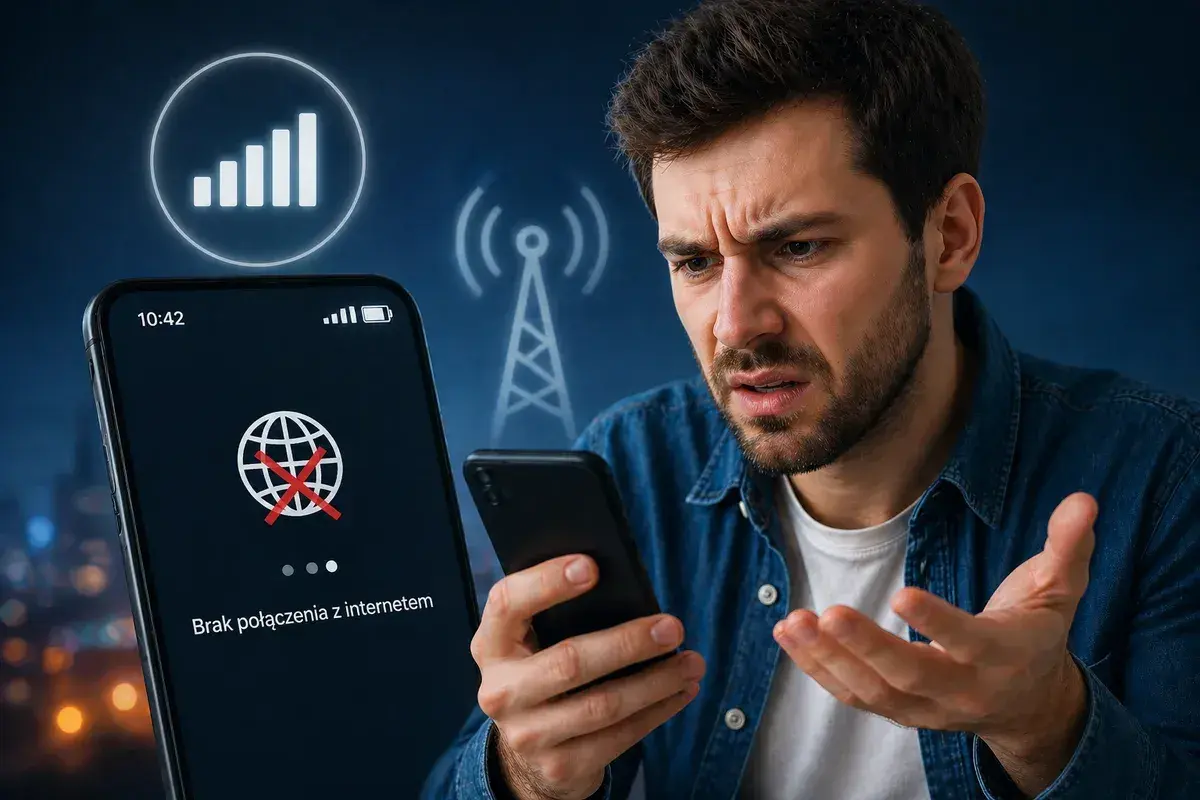
Najszybciej działają te kroki, zanim zaczniesz szukać głębszej przyczyny
- Włącz transmisję danych i upewnij się, że telefon nie działa w trybie samolotowym.
- Sprawdź, czy internet korzysta z właściwej karty SIM, zwłaszcza w telefonie dual SIM.
- Przywróć lub popraw APN, jeśli po aktualizacji systemu konfiguracja się rozjechała.
- Zobacz, czy nie skończył się pakiet danych albo czy nie ma zaległości w płatnościach.
- Zweryfikuj zasięg i aktualne prace techniczne, jeśli problem występuje tylko w jednej lokalizacji.
- Gdy nic nie pomaga, przygotuj numer telefonu, model urządzenia i wyniki testów przed kontaktem z obsługą.
Skąd bierze się brak internetu w sieci komórkowej
Gdy diagnozuję taki przypadek, zaczynam od warstwy podstawowej: czy telefon w ogóle ma prawo korzystać z transmisji danych, czy próbuje łączyć się przez właściwą kartę SIM i czy sygnał radiowy nie jest zbyt słaby. W praktyce najczęstsze źródła problemu to wyłączone dane komórkowe, tryb samolotowy, błędna konfiguracja APN, wyczerpany limit pakietu, blokada usługi na numerze, a czasem po prostu lokalny problem z zasięgiem lub przeciążoną stacją bazową.
Jeżeli internet nie działa tylko w jednym miejscu, np. w domu albo w pracy, winny bywa zasięg albo przeciążenie sieci. Jeżeli problem jest wszędzie, częściej chodzi o telefon, kartę SIM albo samą usługę. Od tego zależy kolejność działań, bo przypadkowe resetowanie wszystkiego zwykle tylko wydłuża naprawę.
W praktyce warto myśleć o tym jak o prostym łańcuchu zależności: telefon musi mieć poprawne ustawienia, aktywną usługę, dostęp do komórki sieciowej i właściwy profil transmisji. Jeśli jeden z tych elementów się wysypie, połączenie może wyglądać na „prawie działające”, ale strony i aplikacje i tak nie ruszą. Następny krok to szybka weryfikacja w samym urządzeniu.
Co sprawdzić w telefonie zanim zaczniesz szukać winy u operatora
Najprościej zacząć od kilku czynności, które potrafią załatwić sprawę bez dalszej ingerencji. W Androidzie ścieżka zwykle prowadzi przez Ustawienia > Więcej > Sieci komórkowe > Transmisja danych po sieci. W iPhonie szukam opcji Dane komórkowe w ustawieniach sieci komórkowej. Brzmi banalnie, ale zaskakująco często internet jest po prostu wyłączony przełącznikiem.
- Włącz transmisję danych i sprawdź, czy telefon nie pracuje w trybie samolotowym.
- Przełącz dane komórkowe na chwilę wyłącz i włącz ponownie, żeby wymusić nowe zalogowanie do sieci.
- Jeśli masz dual SIM, upewnij się, że internet idzie przez kartę T-Mobile, a nie przez drugą kartę.
- Przełącz wybór sieci na automatyczny i dopuść 4G/5G, jeśli telefon trzyma się starego trybu.
- Uruchom urządzenie ponownie, bo to często odświeża rejestrację w sieci komórkowej.
- Jeśli jesteś za granicą, włącz także transmisję danych w roamingu.
Jeśli telefon jest poprawnie skonfigurowany, a internet nadal nie działa, nie szukam dalej na ślepo. Wtedy wchodzę w APN i ustawienia sieciowe, bo to najczęstszy punkt, w którym wszystko zaczyna się rozjeżdżać po aktualizacji systemu, wymianie karty SIM albo ręcznej zmianie profilu operatora.

Jak przywrócić poprawną konfigurację APN
APN, czyli Access Point Name, to punkt dostępu, przez który telefon łączy się z internetem mobilnym. Jeśli jest źle wpisany albo został nadpisany, sieć może być widoczna, ale strony i aplikacje nadal nie ruszą. W takiej sytuacji zwykle przywracam ustawienia domyślne, a dopiero gdy to nie pomoże, wpisuję profil ręcznie.
Android
Na większości telefonów z Androidem przechodzę do ustawień sieci komórkowej i wybieram punkty dostępu. Tam najpierw próbuję opcji przywrócenia domyślnej konfiguracji, bo to najszybsza droga do odtworzenia właściwego profilu.
- Otwórz ustawienia telefonu.
- Wejdź w sieci komórkowe i wybierz punkty dostępu albo nazwy punktów dostępu.
- Przywróć domyślne ustawienia APN, jeśli telefon daje taką opcję.
- Jeśli to nie działa, dodaj nowy APN i wpisz tylko niezbędne pola.
| Pole | Wartość |
|---|---|
| Nazwa | internet |
| APN | internet |
| Typ uwierzytelniania | PAP |
| Typ APN | default,supl |
| Protokół APN | IPv4 |
Na części modeli pozostałe pola zostają puste albo ustawiają się automatycznie. To normalne. Nie wpisuję przypadkowych wartości z forów, bo błędny szczegół potrafi zepsuć cały profil bardziej niż jego brak.
Przeczytaj również: Jaki internet bezprzewodowy do domu - wybierz najlepszą ofertę bez limitu
iPhone
W iPhonie najczęściej wystarcza reset ustawień sieciowych, bo system po restarcie sam pobiera właściwą konfigurację operatora.
- Wejdź w Ustawienia.
- Otwórz sekcję Ogólne.
- Wybierz Przenieś zawartość lub wyzeruj, a potem Wyzeruj ustawienia sieciowe.
- Potwierdź operację i poczekaj na restart telefonu.
Jeśli po takiej operacji internet wraca tylko na chwilę, podejrzewam już nie sam APN, ale głębszy problem z siecią, kartą SIM albo blokadą usługi. Wtedy przechodzę do scenariuszy po stronie operatora i lokalnej infrastruktury.
Kiedy problem leży po stronie sieci, limitu albo konta
Tu pomaga szybka selekcja objawów. Na stronie pomocy technicznej operatora można sprawdzić scenariusz dla problemów z internetem, a także aktualne nieprawidłowości i prace techniczne. Jeśli usterka wygląda na szerszą niż jeden telefon, właśnie od tego zaczynam, bo wtedy dalsze grzebanie w urządzeniu zwyczajnie nie ma sensu.
| Objaw | Co to zwykle oznacza | Co robię od razu |
|---|---|---|
| Ikona zasięgu jest, ale strony się nie ładują | Wyłączona transmisja danych, błędny APN albo blokada usługi | Sprawdzam dane komórkowe, resetuję APN i testuję kartę w innym telefonie |
| Internet działa bardzo wolno | Przekroczony limit danych lub zaległość płatnicza powyżej 7 dni | Weryfikuję pakiet w aplikacji Mój T-Mobile i stan płatności |
| Problem pojawia się tylko w jednym miejscu | Słaby sygnał, przeciążenie stacji bazowej albo lokalna awaria | Sprawdzam mapę dostępności usług i testuję połączenie w innej lokalizacji |
| Po wyjeździe za granicę nie ma internetu | Roaming danych jest wyłączony albo limit roamingowy został wyczerpany | Włączam dane roamingowe i sprawdzam limity dla wyjazdu |
| Wszystko działa poza jedną kartą SIM | Uszkodzona karta, blokada numeru albo problem z aktywacją | Przekładam SIM do innego telefonu i kontaktuję się z obsługą |
Warto pamiętać o jednej rzeczy: brak internetu nie zawsze oznacza całkowitą awarię. Czasem sieć działa, ale jest przycięta do takiego poziomu, że zwykłe korzystanie staje się praktycznie niemożliwe. Operator wskazuje dwa częste powody takiego ograniczenia: przekroczony limit danych albo zaległości w płatnościach przekraczające 7 dni. Jeśli limit został wykorzystany, internet potrafi wrócić dopiero po odnowieniu cyklu rozliczeniowego albo po dokupieniu pakietu, zależnie od taryfy.
W sieciach bezprzewodowych zawsze patrzę też na lokalizację. LTE i 5G są szybkie, ale w konkretnym miejscu mogą być obciążone albo chwilowo niedostępne. To dlatego telefon pokazuje „zasięg”, a strony i tak stoją w miejscu. Sama ikona kresek nie mówi jeszcze, że transmisja danych rzeczywiście ma dobre warunki do działania.Jak przetestować kartę SIM i urządzenie, gdy ustawienia są poprawne
Jeżeli APN i dane komórkowe wyglądają dobrze, rozdzielam problem na dwa elementy: kartę SIM i telefon. Najprostszy test polega na przełożeniu SIM do innego urządzenia oraz sprawdzeniu, czy inna karta działa w Twoim telefonie. Taka zamiana od razu pokazuje, czy winny jest numer, urządzenie, czy lokalna sieć.
- Wyjmij kartę SIM i włóż ją ponownie, upewniając się, że tacka siedzi równo.
- Sprawdź, czy telefon nie używa adaptera SIM, który mógł się przesunąć albo źle docisnąć kartę.
- Jeśli korzystasz z eSIM, zweryfikuj, czy profil jest aktywny i przypisany do transmisji danych.
- Wyłącz VPN, prywatny DNS, filtry reklam i aplikacje bezpieczeństwa, które potrafią blokować ruch mobilny.
- Zaktualizuj system operacyjny i ponownie uruchom telefon po instalacji.
- Jeśli to możliwe, przetestuj kartę w innym telefonie i inną kartę w swoim urządzeniu.
Gdy internet znika po każdej aktualizacji albo po każdej zmianie kart, zaczynam podejrzewać błąd po stronie urządzenia. Gdy problem pozostaje na tej samej karcie niezależnie od telefonu, przyczyna zwykle leży już po stronie numeru lub usługi. Wtedy kolejny krok to kontakt z obsługą i podanie konkretnych danych z testów.
Co warto mieć przygotowane, zanim zadzwonisz do operatora
Jeśli po wszystkich krokach internet nadal nie wraca, kontakt z obsługą ma sens. Dla klienta indywidualnego dostępne są numery 602 900 000 i (22) 413 69 96, a dla numerów na kartę i MIX także *9602 z numeru T-Mobile lub 602 960 200 z innych sieci.
- Numer telefonu, którego dotyczy problem.
- Model telefonu i wersję systemu, jeśli pamiętasz ją bez szukania.
- Informację, czy problem dotyczy tylko internetu, czy także połączeń i SMS-ów.
- Wynik testu z przełożeniem SIM do innego urządzenia.
- Opis miejsca, w którym problem występuje, zwłaszcza jeśli dzieje się to tylko lokalnie.
- Informację, czy masz aktywny pakiet danych i czy nie skończył się limit.
W praktyce najszybciej działa krótki, uporządkowany opis: gdzie problem występuje, od kiedy trwa, czy dotyczy tylko transmisji danych, czy także połączeń i SMS-ów, oraz czy test na innej karcie SIM dał inny wynik. Taki zestaw informacji oszczędza czas po obu stronach i zwykle prowadzi do trafniejszej diagnozy niż ogólne „nie działa internet”. Jeśli po restarcie, APN i sprawdzeniu limitów problem nadal trwa, nie traktuję go już jako drobnej usterki telefonu. Wtedy zwykle potrzebna jest interwencja operatora, bo problem bywa po stronie numeru, lokalnej stacji albo blokady na usłudze.
