
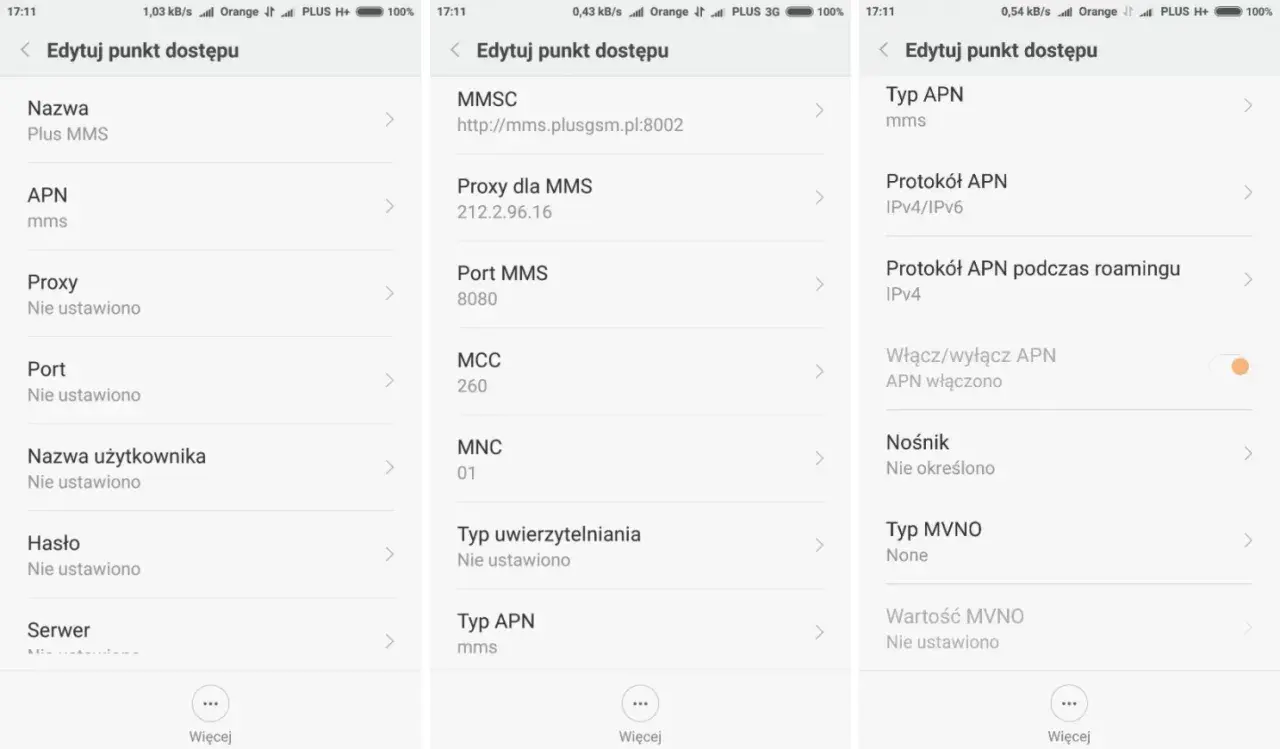
Najwięcej problemów z wiadomościami multimedialnymi zwykle nie wynika z awarii telefonu, tylko z kilku drobnych pól konfiguracyjnych. W praktyce chodzi o ustawienia mms plus, czyli poprawny profil APN, MMSC, proxy i aktywną transmisję danych. Poniżej rozpisuję to tak, żeby dało się od razu ustawić wszystko ręcznie, a potem szybko znaleźć przyczynę, jeśli MMS nadal nie chce przejść.
Najważniejsze rzeczy do ustawienia, zanim wyślesz pierwszy MMS
- W Plusie MMS działa poprawnie dopiero wtedy, gdy telefon ma właściwy profil APN dla internetu i osobny profil dla MMS.
- Najważniejsze pola to: APN, MMSC, proxy MMS, port MMS, typ APN oraz włączona transmisja danych.
- Na Androidzie i iPhonie logika jest podobna, ale ścieżka w menu i układ pól różnią się szczegółami.
- Jeśli zdjęcia nie wychodzą mimo poprawnych danych, najczęściej winny jest zły aktywny profil, wyłączona transmisja danych albo brak restartu telefonu.
- Na telefonach dual SIM trzeba sprawdzić, czy transmisja danych działa na karcie Plus, a nie na drugiej karcie.
Dlaczego MMS w Plusie potrzebuje poprawnej konfiguracji
Ja patrzę na MMS jak na mały test jakości konfiguracji sieci. Sama karta SIM nie wystarczy, bo telefon musi jeszcze wiedzieć, z jakim punktem dostępu ma się połączyć i jak obsłużyć wiadomość multimedialną po stronie operatora. Jeśli którykolwiek element jest błędny, zwykłe SMS-y mogą działać bez zarzutu, a zdjęcia już nie.
W Plusie to rozróżnienie ma znaczenie szczególnie dlatego, że profil internetu i profil MMS są ustawiane osobno. Telefon może więc normalnie przeglądać sieć, a mimo to nie wysyłać zdjęć, jeśli aktywny jest tylko APN do danych mobilnych. To jeden z najczęstszych powodów frustracji, bo z zewnątrz wszystko wygląda poprawnie.
Warto też pamiętać o jeszcze jednym detalu: MMS nie działa wyłącznie przez Wi-Fi. Telefon musi mieć włączoną transmisję danych komórkowych, nawet jeśli akurat jest połączony z bezprzewodową siecią domową. Z tego powodu pierwsza diagnoza prawie zawsze zaczyna się od sprawdzenia ustawień sieci, a dopiero później od samej aplikacji wiadomości.
To prowadzi nas do najważniejszego pytania: co dokładnie wpisać, żeby telefon przestał zgadywać i zaczął działać zgodnie z profilem operatora.

Jakie parametry wpisać ręcznie
Najlepiej zacząć od uporządkowania dwóch profili: jednego dla internetu mobilnego i drugiego dla MMS. Jeśli wpiszesz tylko pierwszy, telefon może mieć dostęp do sieci, ale nadal nie będzie umiał obsłużyć wiadomości multimedialnych. Poniżej masz zestaw parametrów, które warto wprowadzić możliwie dokładnie.
| Profil | Pole | Wartość | Co to oznacza w praktyce |
|---|---|---|---|
| Internet | Nazwa | Plus | To opis profilu, dzięki któremu łatwo go rozpoznasz. |
| Internet | APN | plus | Ten profil odpowiada za zwykłą transmisję danych. |
| Internet | Typ uwierzytelniania | PAP | Jeśli telefon pyta o typ, wybierz PAP. |
| Internet | Typ APN | default lub internet | To pole decyduje, do czego profil będzie używany. |
| MMS | Nazwa | mms | Warto nazwać profil prosto, żeby go nie pomylić z internetowym. |
| MMS | APN | mms | To najważniejszy identyfikator profilu MMS. |
| MMS | MMSC | http://mms.plusgsm.pl:8002 | Bez tego adresu telefon nie wie, gdzie przekazać wiadomość. |
| MMS | Proxy MMS | 212.2.96.16 | To pośrednik, przez który przechodzi wiadomość multimedialna. |
| MMS | Port MMS | 8080 | Port musi pasować do proxy, inaczej ustawienia nie zadziałają. |
| MMS | Typ uwierzytelniania | PAP | W praktyce zostawiam ten sam wariant, co dla internetu. |
| MMS | Typ APN | mms | To najważniejsze pole, które oddziela MMS od zwykłego internetu. |
| Oba profile | MCC | 260 | To kod kraju używany przez sieć. |
| Oba profile | MNC | 01 | To kod operatora w ramach sieci komórkowej. |
Na iPhonie dochodzą jeszcze dwa praktyczne szczegóły. Jeśli telefon pyta o nazwę użytkownika i hasło, zostaw je puste. W części modeli i wersji systemu możesz też zobaczyć pole z maksymalnym rozmiarem MMS, które dla starszych konfiguracji Plus bywa podawane jako 307 200 B. To nie jest parametr, który trzeba codziennie kontrolować, ale warto wiedzieć, że bardzo ciężkie zdjęcia i filmy mogą po prostu nie przejść.
Jeśli telefon ma skłonność do automatycznego podmieniania profili, po zapisaniu ustawień wybierz ręcznie właściwy APN jako aktywny. Właśnie na tym etapie wiele osób myli poprawnie wpisany profil z poprawnie używanym profilem. A to nie to samo.
Skoro parametry są już jasne, przechodzę do praktyki: najpierw Android, potem iPhone.
Jak ustawić MMS na Androidzie krok po kroku
W Androidzie ścieżka menu zależy od producenta, ale logika jest prawie zawsze taka sama. Ja zaczynam od upewnienia się, że transmisja danych pakietowych jest włączona, bo bez niej MMS potrafi nie przejść nawet wtedy, gdy wszystkie pola wyglądają dobrze.
- Wejdź w ustawienia telefonu i otwórz sekcję z siecią komórkową, połączeniami albo kartami SIM.
- Przejdź do punktów dostępu APN.
- Dodaj nowy profil lub edytuj istniejący.
- Wpisz dane dla internetu: nazwa `Plus`, APN `plus`, typ uwierzytelniania `PAP`, typ APN `default` lub `internet`.
- Dodaj drugi profil dla MMS: nazwa `mms`, APN `mms`, MMSC, proxy MMS, port MMS, MCC `260`, MNC `01`, typ uwierzytelniania `PAP`, typ APN `mms`.
- Zapisz zmiany i wybierz właściwy profil jako aktywny, zwykle oznaczany zieloną kropką albo zaznaczeniem.
- Uruchom telefon ponownie, jeśli system tego wymaga lub jeśli MMS nadal nie działa od razu po zapisaniu.
Na telefonach z podwójną kartą SIM zwracam jeszcze uwagę na jedną rzecz: aktywna transmisja danych musi działać na numerze Plus. Czasem telefon pobiera internet z drugiej karty, a MMS nadal próbuje korzystać z profilu przypisanego do pierwszej. Efekt jest taki, że w ustawieniach wszystko wygląda rozsądnie, ale wiadomość i tak się nie wysyła.
Jeżeli używasz telefonu od konkretnego producenta, układ menu może wyglądać trochę inaczej. Dla mnie najważniejsze jest nie to, jak producent nazwał zakładkę, tylko czy profil `mms` rzeczywiście został zapisany, aktywowany i nie został nadpisany przez system. To właśnie ten detal decyduje o skuteczności.
Na iPhonie zasada pozostaje podobna, ale droga dojścia do tych samych pól jest trochę inna.
Jak ustawić MMS na iPhonie krok po kroku
W iPhonie konfiguracja jest zwykle krótsza, ale trzeba wiedzieć, gdzie szukać. Na nowszych wersjach systemu przejdź do Ustawienia → Sieć komórkowa → Sieć komórkowa danych. Na starszych modelach ścieżka potrafi prowadzić przez Ustawienia → Ogólne → Sieć → Edge, więc jeśli masz starszy telefon, nie zdziw się innym układem menu.
- Otwórz ustawienia i wejdź do sekcji danych komórkowych.
- W polu APN dla internetu wpisz `plus`.
- W sekcji MMS wpisz `mms` jako APN.
- Uzupełnij MMSC, proxy MMS i port MMS zgodnie z parametrami operatora.
- Pola nazwy użytkownika i hasła zostaw puste.
- Wróć do ekranu głównego, a następnie sprawdź, czy wiadomość testowa przechodzi bez błędu.
W iPhonie lubię po takich zmianach odczekać chwilę i wysłać pojedynczy MMS testowy do własnego numeru albo do zaufanego kontaktu. To prosty test, ale bardzo skuteczny, bo od razu pokazuje, czy telefon korzysta z nowego profilu, czy nadal trzyma się starej konfiguracji zapisanej wcześniej przez operatora albo po aktualizacji systemu.
Jeśli pola MMS są w Twoim iPhonie ukryte albo nieedytowalne, zwykle oznacza to, że urządzenie pobrało ustawienia automatycznie. Wtedy zamiast ręcznie poprawiać wszystko na siłę, lepiej najpierw sprawdzić, czy problem nie leży po prostu w aktywnej transmisji danych lub w niedopasowanym profilu dla karty SIM. To oszczędza czas i nie wprowadza dodatkowego chaosu.
Kiedy konfiguracja niby jest gotowa, a MMS nadal się buntuje, trzeba przejść do diagnozy. I tu najczęściej wychodzą proste błędy, nie awarie sprzętu.
Co sprawdzić, gdy wiadomości nadal nie wychodzą
Jeśli po wpisaniu ustawień problem nie znika, ja nie zaczynam od resetu telefonu. Najpierw sprawdzam kilka rzeczy, które najczęściej blokują MMS-y i które da się wykluczyć w 2-3 minuty.
- Transmisja danych jest wyłączona - MMS wymaga aktywnego internetu mobilnego, nawet jeśli korzystasz głównie z Wi-Fi.
- Wybrano tylko profil internetu - telefon ma dostęp do sieci, ale nie ma aktywnego APN `mms`.
- Nie został zrobiony restart - część modeli zapisuje ustawienia od razu, ale aktywuje je dopiero po ponownym uruchomieniu.
- Aktywna jest zła karta SIM - na dual SIM dane komórkowe mogą iść z innego numeru niż ten z Plusa.
- Telefon nadpisuje profil automatycznie - po aktualizacji systemu albo włożeniu karty SIM system potrafi przywrócić domyślny APN.
- Wiadomość jest zbyt ciężka - duże zdjęcia, długie nagrania i zbyt duża kompresja potrafią przekroczyć realne możliwości MMS.
Jeżeli chcesz skrócić diagnostykę, zacznij od tej kolejności: transmisja danych, aktywny profil MMS, właściwa karta SIM, restart. W praktyce w ponad połowie przypadków problem kończy się właśnie na jednym z tych czterech punktów. Dopiero później ma sens grzebanie głębiej w aplikacji wiadomości czy przywracanie ustawień sieciowych.
Jest jeszcze jeden scenariusz, o którym często się zapomina: czasem MMS działa technicznie poprawnie, ale nie jest najlepszym narzędziem do wysyłania plików. To nie wada konfiguracji, tylko ograniczenie samej usługi.
Kiedy MMS już działa, ale lepiej nie używać go do wszystkiego
MMS nadal przydaje się do prostych zdjęć i szybkich wiadomości między numerami telefonów. Jeśli jednak wysyłasz coś większego, bardziej szczegółowego albo zależy Ci na jakości, komunikator albo chmura bywa po prostu rozsądniejszym wyborem. Tu nie chodzi o modę, tylko o techniczne ograniczenia formatu.
Na starszych konfiguracjach iPhone'a Plus podaje maksymalny rozmiar wiadomości MMS na 307 200 B. W praktyce oznacza to, że krótkie zdjęcie przejdzie bez problemu, ale cięższy plik wideo albo fotografia mocno po obróbce może zostać przycięta, skompresowana albo odrzucona. To dobry moment, żeby myśleć o MMS jako o szybkim kanale, a nie o pełnoprawnym nośniku dużych plików.
Ja traktuję to tak: konfiguracja MMS ma działać pewnie i bez zaskoczeń, ale jeśli planujesz regularnie wysyłać multimedia większe niż kilka set kilobajtów, lepiej od razu oprzeć komunikację na czymś bardziej elastycznym. Dzięki temu nie wracasz co chwilę do tych samych ustawień i nie zastanawiasz się, czy problem leży w telefonie, czy w samym limicie usługi.
Jeśli zapiszesz właściwe profile, włączysz dane komórkowe i sprawdzisz, czy aktywna jest karta Plus, MMS-y zwykle zaczynają działać bez większych niespodzianek. A gdyby wróciły problemy, masz już gotową kolejność kontroli: APN, MMSC, proxy, restart i właściwa karta SIM.
